Consulter les caractéristiques d’une personne
L’icône d’une personne est représentée par :
• 
quand la personne est créée (nom et zone d’accès en écriture renseignés) mais n’a pas de login de défini.
• 
quand la personne a un login mais n’est pas complètement configurée (elle n’a pas d’e-mail de renseigné ou pas de profil d’assigné)
• 
quand la personne est paramétrée comme utilisateur de
HOPEX :
nom, zone d’accès en écriture, login et adresse e-mail sont renseignés et un profil est assigné à la personne.
Pour consulter les caractéristiques d’une personne :
1. Accédez à la page de Gestion des utilisateurs.
2. Cliquez :
• sur le sous-dossier Personnes pour un accès direct, ou
• sur un des sous-dossiers de classement (Personnes par groupe, Personnes par profil, Personnes par zone d’accès en écriture, ou Personnes par zone d’accès en lecture) puis dans la zone d’édition cliquez sur le Groupe, le Profil, la Zone d’accès en écriture ou la Zone d’accès en lecture concerné.
La liste des personnes apparaît, avec pour chaque personne son login et son e-mail correspondants (si renseignés).

Vous pouvez modifier l’e-mail et le login d’une personne directement à partir de cette page (par un clic dans le champ correspondant).
3. Dans la liste des personnes, sélectionnez la personne.
4. Dans la barre d’outils, cliquez sur
Propriétés 
.
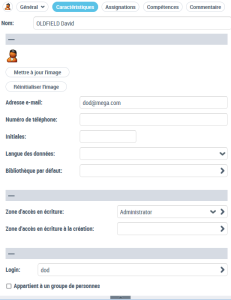
La fenêtre de Propriétés de la personne apparaît.
5. Cliquez sur :
• Caractéristiques pour définir ou modifier les propriétés de la personne.
• Général > Historique pour visualiser les actions effectuées sur la personne.
• Assignations pour visualiser et assigner des profils et des rôles métier à la personne.