Accéder aux pages de gestion des utilisateurs
Pour gérer les utilisateurs dans le bureau d’Administration Web :
1. Connectez-vous au bureau d’Administration HOPEX.
2. Dans l’onglet Administration, cliquez sur le volet Gestion des utilisateurs.
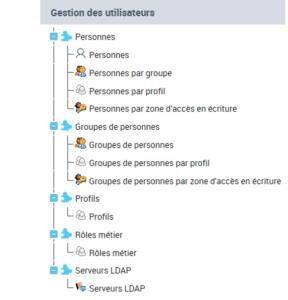
L’arbre de gestion des utilisateurs s’affiche.
3. Dans l’arbre de gestion des utilisateurs, cliquez sur un sous-dossier de :
• Personnes pour gérer les personnes et les logins
• Groupes de personnes pour gérer les personnes qui appartiennent à un même groupe de personnes
• Profils pour gérer les profils
• Rôles métier pour gérer les rôles métier
• Serveurs LDAP pour gérer les serveurs LDAP.
La page de gestion sélectionnée s’affiche.
Gérer des personnes qui ont une caractéristique identique
Pour gérer des personnes qui ont une caractéristique identique, voir :
Gérer un groupe de personnes qui a une caractéristique spécifique
Pour gérer un groupe de personnes qui a une caractéristique spécifique, voir :
Actions effectuées à partir de la page de gestion des Personnes
A partir de la page de gestion des Personnes vous pouvez :
• créer des utilisateurs
• créer des logins
• accéder à une personne par son nom
• paramétrer les caractéristiques d’une personne
• vérifier la configuration d’une personne
• paramétrer les caractéristiques d’un login
• supprimer des utilisateurs
• modifier les propriétés des utilisateurs
• assigner un profil à une personne
• assigner un objet à une personne
• transférer les responsabilités d’une personne
• dupliquer les responsabilités d’une personne
• initialiser et gérer le mot de passe d’un utilisateur Web
• relier une personne à une zone d’accès en écriture
• relier une personne à une zone d’accès en lecture
• accéder aux options des utilisateurs
• importer des personnes d’un annuaire LDAP
• filtrer les personnes
Actions effectuées à partir de la page de gestion des Groupes de personnes
A partir de la page de gestion des Groupes de personnes vous pouvez :
• créer des groupes d’utilisateurs
• définir les caractéristiques d’un groupe de personnes
• paramétrer les caractéristiques d’un login
• assigner un profil à un groupe de personnes
• relier un groupe de personnes à une zone d’accès en écriture
• relier un groupe de personnes à une zone d’accès en lecture
• supprimer un groupe de personnes
• modifier les propriétés d’un groupe d’utilisateurs
Accéder à la liste des personnes qui ont un même profil d’assigné
Vous pouvez lister et gérer toutes les personnes qui ont un même profil d’assigné.
Pour accéder à la liste des personnes qui ont un même profil d’assigné :
1. Accédez aux pages de gestion des utilisateurs.
2. Sélectionnez le sous-dossier Personnes par profil.
3. Dans la zone d’édition, dans l’onglet Personnes par profil, sélectionnez un profil.
L’onglet Personnes liste toutes les personnes qui ont le profil sélectionné d’assigné.
Accéder à la liste des personnes qui appartiennent à un même groupe
Vous pouvez lister et gérer toutes les personnes qui appartiennent à un groupe spécifique.
Pour accéder à la liste des personnes qui appartiennent à un même groupe :
1. Accédez aux pages de gestion des utilisateurs.
2. Sélectionnez le sous-dossier Personnes par groupe.
3. Dans la zone d’édition, dans l’onglet Personnes par groupe, sélectionnez un groupe de personnes.
L’onglet Personnes liste toutes les personnes qui font partie du groupe sélectionné.
Dans le cas de groupes LDAP ou de groupes calculés par des macros, la liste des personnes peut être longue. Cliquez sur Calculé pour afficher dans l’onglet Personnes la liste des personnes qui font partie du groupe sélectionné.
Accéder à la liste des personnes reliées à une zone d’accès en écriture spécifique
Quand plusieurs zones d’accès en écriture sont définies, vous pouvez lister et gérer toutes les personnes et tous les objets qui sont reliés à une zone d’accès en écriture spécifique.
Pour accéder aux listes des personnes et des objets reliés à une zone d’accès en écriture spécifique :
1. Accédez aux pages de gestion des utilisateurs.
2. Sélectionnez le sous-dossier Personnes par zone d’accès en écriture.
3. Dans la zone d’édition, dans l’onglet Personnes par zone d’accès en écriture, sélectionnez une zone d’accès en écriture.
4. Dans la zone d’édition, dans l’onglet Personnes et objets, cliquez sur :
• Personnes pour lister toutes les personnes qui sont reliées à la zone d’accès en écriture sélectionnée.
• Objets pour lister tous les objets qui sont reliés à la zone d’accès en écriture sélectionnée.
Accéder à la liste des personnes reliées à une zone d’accès en lecture spécifique
Quand la gestion des zones d’accès en lecture est activée, vous pouvez lister et gérer toutes les personnes et tous les objets qui sont reliés à une zone d’accès en lecture spécifique.
Pour accéder aux listes des personnes et des objets reliés à une zone d’accès en lecture spécifique :
1. Accédez aux pages de gestion des utilisateurs.
2. Sélectionnez le sous-dossier Personnes par zone d’accès en lecture.
3. Dans la zone d’édition, dans l’onglet Personnes par zone d’accès en lecture, sélectionnez une zone d’accès en écriture.
4. Dans la zone d’édition, dans l’onglet Personnes et objets, cliquez sur :
• Personnes pour lister toutes les personnes qui sont reliées à la zone d’accès en lecture sélectionnée.
• Objets pour lister tous les objets qui sont reliés à la zone d’accès en lecture sélectionnée.
Accéder à la liste des personnes qui ont ou n’ont pas de login
Vous pouvez filtrer les personnes sur leur login.
Pour afficher les personnes qui ont ou n’ont pas de login :
1. Accédez aux pages de gestion des utilisateurs.
2. Sélectionnez un des sous-dossiers de Personnes.
3. Dans la zone d’édition, cliquez dans le champ de la colonne Login et sélectionnez :
• Filtres > Afficher uniquement les valeurs renseignées
Les personnes qui ont un login sont listées.
• Filtres > Afficher uniquement les valeurs non renseignées
Les personnes qui n’ont pas de login sont listées.
Accéder à une personne par son nom
Vous pouvez filtrer les personnes en fonction de leur nom.
Pour retrouver une personne par son nom :
1. Accédez aux pages de gestion des utilisateurs.
2. Sélectionnez un des sous-dossiers de Personnes.
3. Dans la zone d’édition, cliquez dans le champ de la colonne Nom et dans le champ Filtres saisissez le nom (ou une partie du nom) de la personne recherchée.
Les personnes qui ont le nom (la chaîne) recherché s’affichent.
Accéder à un groupe de personnes qui a un profil spécifique
Pour accéder à un groupe de personnes qui a un profil spécifique :
1. Accédez aux pages de gestion des utilisateurs.
2. Sélectionnez le sous-dossier Groupes de personnes par profil.
3. Dans la zone d’édition, dans l’onglet Groupes de personnes par profil, sélectionnez un profil.
L’onglet Groupes de personnes liste les groupes de personnes auxquels est assigné le profil sélectionné.
Accéder à la liste des groupes de personnes reliés à une zone d’accès en écriture spécifique
Quand plusieurs zones d’accès en écriture sont définies, vous pouvez lister et gérer les groupes de personnes et les objets reliés à une zone d’accès en écriture spécifique.
Pour accéder aux listes de groupes de personnes et d’objets reliés à une zone d’accès en écriture spécifique :
1. Accédez aux pages de gestion des utilisateurs.
2. Sélectionnez le sous-dossier Groupe de personnes par zone d’accès en écriture.
3. Dans la zone d’édition, dans l’onglet Groupe de personnes par zone d’accès en écriture, sélectionnez une zone d’accès en écriture.
4. Dans la zone d’édition, dans l’onglet Groupe de personnes et objets, cliquez sur :
• Groupes de personnes pour lister tous les groupes de personnes qui sont reliées à la zone d’accès en écriture sélectionnée.
• Objets pour lister tous les objets qui sont reliés à la zone d’accès en écriture sélectionnée.
Accéder à la liste des groupes de personnes reliés à une zone d’accès en lecture spécifique
Quand la gestion des zones d’accès en lecture est activée, vous pouvez lister et gérer les groupes de personnes et les objets reliés à une zone d’accès en lecture spécifique.
Pour accéder aux listes de groupes de personnes et d’objets reliés à une zone d’accès en lecture spécifique :
1. Accédez aux pages de gestion des utilisateurs.
2. Sélectionnez le sous-dossier Groupe de personnes par zone d’accès en lecture.
3. Dans la zone d’édition, dans l’onglet Groupe de personnes par zone d’accès en lecture, sélectionnez une zone d’accès en lecture.
4. Dans la zone d’édition, dans l’onglet Groupe de personnes et objets, cliquez sur :
• Groupes de personnes pour lister tous les groupes de personnes qui sont reliées à la zone d’accès en lecture sélectionnée.
• Objets pour lister tous les objets qui sont reliés à la zone d’accès en lecture sélectionnée.
 Voir "Se connecter au bureau d’Administration", page 6.