Le bureau HOPEX IT Business Management
Les menus disponibles dans HOPEX IT Business Management dépendent du profil avec lequel vous êtes connecté.
Pour une description détaillée de l'interface HOPEX, voir Présentation de l'interface.
Page d'accueil d'ITBM
La page d'accueil de la solution ITBM se compose des sections suivantes.
• L'en-tête présente quelques informations d'intérêt général.
 Celles-ci peuvent être définies dans le menu Administration > Domaines méthodologiques de l'administrateur.
• Mes priorités : indique les principaux thèmes stratégiques d'intérêt pour les utilisateurs de la solution.
• Aide : pointe vers la documentation utilisateur et la communauté d'utilisateurs
• la section Mon périmètre présente des indicateurs utiles sur le contenu du référentiel. Voir ci-dessous Indicateurs du périmètre.
• La section Accès rapide présente des raccourcis utiles :
• Vus récemment : derniers objets et diagrammes accédés par l'utilisateur.
• Favoris : objets favoris de l'utilisateur et objets favoris partagés
• Actions : accès rapide à la création d'éléments d'architecture
• Mon rapport favori : affiche le rapport défini par l'utilisateur ou prédéfini par l'administrateur, qui peut servir de point d'entrée dans le référentiel.
Indicateurs du périmètre
La section Mon périmètre présente des indicateurs utiles sur les éléments du parc applicatif. En cliquant sur l'indicateur vous accédez à l'ensemble des objets correspondants. Il existe trois groupes d'indicateurs :
• Gouvernance des applications
• Risque et conformité
• Inventaire
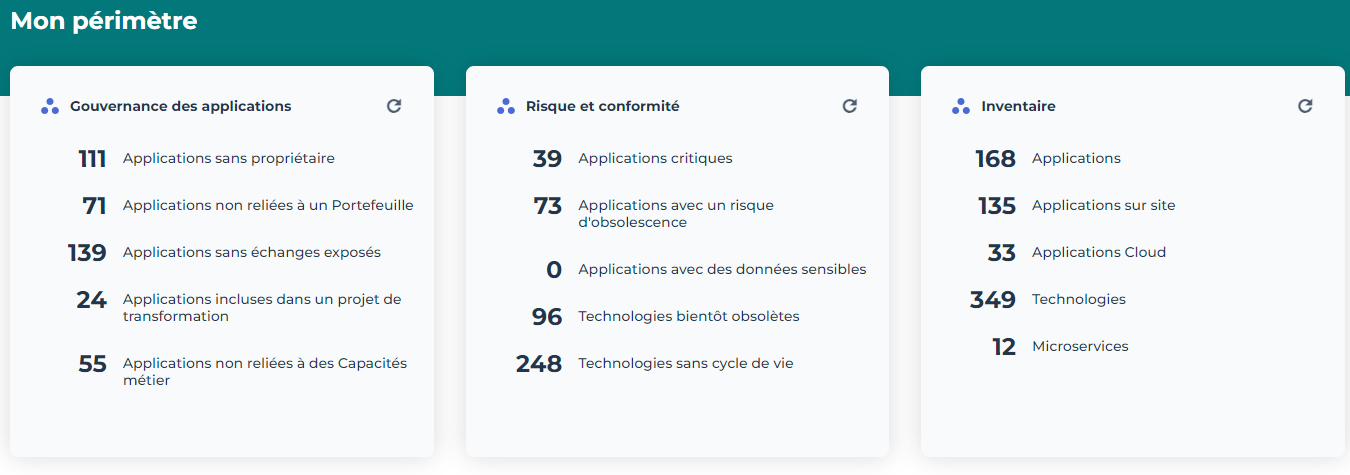
Gouvernance des application
Cette vignette recense les objets suivants :
• Applications sans propriétaire
• Applications non reliées à un portefeuille
• Applications sans échanges exposés : applications qui ne reçoivent ni n'envoient de flux.
• Applications incluses dans un projet de transformation : il s'agit des applications qui entrent dans les livrables d'un projet de transformation.
• Applications non reliées à des capacités métier.
Risque et conformité
Cette vignette recense les objets suivants :
• Applications critiques : toutes les applications qui couvrent une capacité métier stratégique, autrement dit, dont la Valeur métier est « Impact significatif ».
Il s'agit de la valeur métier définie lors de la dernière évaluation de la capacité métier. Pour plus de détails sur l'évaluation d'une capacité métier, voir Utiliser l'évaluation des capacités métier et de leur mise en œuvre.• Applications avec un risque d'obsolescence : applications dont le risque d'obsolescence est entre « Moyen » et « Très haut ».
Le risque d'obsolescence d'une application correspond au risque le plus fort des technologies qui lui sont reliées. Voir le risque d'obsolescence dans la Vue d'ensemble d'une technologie.• Applications avec des données sensibles : applications reliées à des dépôts de données qui contiennent des données (classes, entités MD, vues de données) ou des Concepts de catégorie « Données sensibles ».
Voir aussi : Définir les données utilisées par une application.• Technologies bientôt obsolètes
• Technologies sans cycle de vie
Inventaire
La vignette Inventaire affiche le nombre d'objets suivants :
• Applications
• Applications sur site
Il s'agit du type d'installation de l'application. Voir Identification de l'application > Cloud Computing.• Applications Cloud
Il s'agit du type d'installation de l'application. Voir Identification de l'application > Cloud Computing.• Technologies
• Microservices
Bureau de l'Architecte d'Entreprise
Les menus de navigation de HOPEX IT Business Management sont :
Métier
Le menu Métier est dédié à la transformation stratégique.
Applications
Le menu Application présente l'ensemble des applications du référentiel ainsi que les portefeuilles applicatifs.
Technologies
Le menu Technologies permet de gérer les technologies afférentes aux applications.
Données
Le menu Données permet de faire l'inventaire des données conceptuelles et logiques échangées dans le parc applicatif.
Outils
Le menu Outils donne accès aux outils suivants :
• Analyses SMART pour analyser la valeur métier des applications d'un portefeuille et leur migration vers le Cloud.
Voir Analyses SMART.• Connecteur IT-Pedia pour importer et standardiser les technologies dans HOPEX.
• APM piloté par l'IA, pour distinguer les technologies des applications métier.
• Évaluation et collecte des données.
Rapports
Le menu Rapports fournit un outil de recherche sur l'ensemble des rapports types et rapport sauvegardés.
Pour plus de détails sur l'utilisation des rapports, voir Générer des rapports.Pour plus de détails sur les rapports de HOPEX IT Business Management , voir Rapports d'analyse d'un portefeuille d'inventaire et Liste des rapports disponibles sur les applications et systèmes applicatifs.Projets
Le menu Projets est dédié à la gestion des projets de transformation.
Inventaires
Le menu Inventaires donne accès aux objets suivants répartis dans plusieurs thèmes.
• Thème Architecture métier, qui donne accès aux éléments suivants :
• Environnements d'architecture métier
 Un environnement d'architecture métier représente les relations d'un domaine fonctionnel métier avec ses partenaires.
• Métiers
Un métier est une unité conceptuelle de répartition des responsabilités de l'entreprise. Il est utilisé pour structurer la gestion du traitement de l'information, de l'énergie, du matériel produit ou consommé. Les métiers définissent les compétences et les fonctionnalités nécessaires à l'entreprise pour accomplir sa mission.• Partenaires métier
Un partenaire métier désigne un tiers qui est en relation avec l'entreprise dans le cadre d'un environnement d'architecture métier donné. Exemples : client secteur privé, organisme réglementaire, fournisseur.• Thème Capacités, qui donne accès aux éléments suivants :
• Fonctionnalités
• Capacités technologiques
• Capacités matérielles
Pour des informations sur les capacités technologiques et matérielles, voir Décrire une carte de capacités technologiques avec HOPEX IT Architecture.• Thème Logiciel, qui donne accès aux éléments suivants :
• Services applicatifs
Un service applicatif est un composant logiciel d'une application, qui ne peut être déployé seul, et qui réalise un sous-ensemble des fonctionnalités de l'application pour des utilisateurs de cette application ou à l'intérieur de cette application (ou d'une autre application). Ceci inclut les programmes batch.Pour plus de détails sur les services applicatifs, voir Décrire un service applicatif avec HOPEX IT Architecture.• Microservices
Un microservice est un composant logiciel qui peut se déployer de manière autonome, mais qui ne fournit pas directement un service à l'utilisateur final. Il peut interagir avec d'autres services applicatifs, applications ou systèmes applicatifs. C'est un composant logiciel déployable qui utilise des technologies logicielles. Par exemple : service d'authentification, service d'impression de fichiers PDF.Pour plus de détails sur les microservices, voir Décrire un microservice avec HOPEX IT Architecture.• Processus applicatifs
Un processus applicatif est la représentation exécutable d'un processus. Les éléments formalisant un processus applicatif sont les suivants : les événements du workflow, les tâches à accomplir durant le traitement, les éléments algorithmiques d'enchaînement des tâches, les flux d'information échangés avec les participants.Pour plus de détails sur les processus applicatifs, voir Décrire les processus applicatifs.• Hiérarchie des applications, pour voir les applications associées aux types d'objets suivants : ligne métier, catégorie de processus, capacité métier, etc.
• Architecture logicielle logique, pour décrire les éléments de l'architecture logique du système d'information.
Pour plus de détails sur l'architecture logique, voir Décrire l'architecture logicielle logique.• Thème Technologies, qui donne accès aux éléments suivants :
• Hiérarchie des technologies, pour voir les technologies associées aux types d'objets suivants : capacité technologique, type de technologie, fournisseur, etc.
• Piles de technologies, qui sont des regroupements de technologies.
• Thème Installation pour décrire les éléments liés au déploiement d'applications.
Une installation est un modèle de site d'intérêt pour l'entreprise. Par exemple : un centre de données, une usine ou une agence.Pour plus de détails sur les installations, voir Décrire une installation.• Thème Catalogue de services, qui donne accès aux éléments suivants :
• Services Cloud
• Services techniques, pour répertorier les services techniques couverts par des applications.
• Services métier, pour répertorier les services métier couverts par des applications.
• Catalogues de services matériels
Pour plus de détails sur les catalogues de services, voir Utiliser les catalogues de services.• Thème Infrastructure qui donne accès aux éléments suivants :
• Infrastructures informatiques
• Architectures de ressources
• Configuration de ressources
Gouvernance
Dans le menu Gouvernance, vous pouvez définir les réglementations auxquelles sont soumis des objets de l'architecture applicative.
Dans les propriétés d'une application, la page Gouvernance affiche les contraintes auxquelles sont soumises l'application. Cette page est cachée par défaut, vous pouvez l'afficher en cliquant sur le bouton Afficher/Masquer des propriétés de l'application.Environnement
Le menu Environnement donne accès aux thèmes suivants.
• Conteneurs, pour accéder aux fonctionnalités de gestion des bibliothèques et des environnements.
Pour plus de détails sur les Conteneurs et l'Organisation, voir Préparer l'environnement de travail dans HOPEX IT Business Management.• Organisation, pour accéder aux principaux objets manipulés avec la solution HOPEX IT Business Management .
• Lignes métier
Une ligne métier est un haut niveau de classification des principales activités de l'entreprise. Elle correspond, par exemple, à des grands segments produits ou à des canaux de distribution. Elle permet de classifier les processus de l'entreprise, des unités organisationnelles ou des applications qui servent un produit spécifique et/ou un marché spécifique.• Catégories de processus
Une catégorie de processus définit un ensemble de processus. Elle est reliée à une carte de processus ou à une catégorie de processus de niveau supérieur. Elle regroupe plusieurs processus et/ou éléments catégorisés (chaînes de valeur, applications). Elle sert de niveau intermédiaire pour hiérarchiser les processus, afin d'accéder progressivement jusqu'au niveau le plus fin de granularité des processus.• Processus
Un processus est un ensemble d'opérations réalisées par des acteurs d'une entreprise ou d'une organisation en vue de produire un résultat. Il est décrit comme une séquence d'opérations, contrôlée par des événements et des conditions. Dans la notation BPMN, un processus représente un sous-processus du point de vue de l'organisation.• Sites
Un site est un lieu géographique où est implantée l'entreprise. Les sites peuvent être des sites-types tels que le siège, l'agence, l'usine, ou des lieux géographiques précis comme l'agence de Marseille, l'usine de Poissy, etc.• Acteurs
Un acteur représente une personne ou un groupe de personnes qui interviennent dans les processus ou dans le système d'information de l'entreprise. Un acteur peut être interne ou externe à l'entreprise. Un acteur interne représente un élément de l'organisation d'une entreprise tel qu'une direction, un service ou un poste de travail. Il est défini à un niveau plus ou moins fin en fonction de la précision à fournir sur l'organisation (cf type d'acteur). Ex : la direction financière, la direction commerciale, le service marketing, l'agent commercial. Un acteur externe représente un organisme qui échange des flux avec l'entreprise. Ex : Client, Fournisseur, Administration.• Report DataSets
Un Report DataSet est un ensemble de données extraites du référentiel HOPEX et utilisé comme source de données dans les rapports.Pour plus d'informations, voir PLATEFORME - Fonctionnalités communes > Documentation > Générer la documentation > Gérer les Report DataSets• Toutes les ébauches, pour accéder à l'ensemble des ébauches de votre référentiel.
Une ébauche est un dessin qui vous permet d'échanger avec vos collaborateurs sans préoccupation méthodologique ou souci de respect d'un formalisme.Pour plus de détails sur l'utilisation des diagrammes d'ébauche avec HOPEX IT Architecture, voir Créer un diagramme d'ébauche avec HOPEX IT Architecture.• Tags
Un tag est une description typologique qui permet de caractériser les objets.Pour plus d'informations sur l'utilisation des tags, voir PLATEFORME - Fonctionnalités communes > Outils collaboratifs > Communiquer dans HOPEX > Tags.