HOPEX dans un contexte multilingue
Le partage de la connaissance par tous les acteurs concernés est assuré dans toutes les langues requises, grâce au support du multilinguisme : le contenu du référentiel est géré et publié en autant de langues que nécessaire.
HOPEX permet de saisir des données en plusieurs langues.
Vous pouvez facilement basculer d'une langue à l'autre pour saisir, consulter des données ou générer des documents.
Gérer la langue des données
HOPEX permet de saisir des données en plusieurs langues. Vous pouvez basculer d'une langue à l'autre pour saisir et consulter des données.
Définir les langues disponibles
HOPEX supporte plus de 30 langues de données : allemand, anglais, arabe, bosnien, bulgare, chinois (simplifié), chinois (traditionnel), coréen, croate, danois, espagnol, finnois, français, grec, hébreu, hollandais, hongrois, indonésien, islandais, italien, japonais, malais, norvégien, polonais, portugais, roumain, russe, slovaque, slovène, suédois, tchèque, thaï, turque, vietnamien.
Prérequis : la langue des données dans laquelle vous voulez travailler est installée dans HOPEX.
 Pour configurer la liste des langues de travail disponibles, voir Installer des langues de données supplémentaires.
Pour rendre une langue disponible :
1. Dans votre bureau HOPEX, accédez aux Options (Menu principal > Paramètres > Options).
2. Dans l'arborescence des options, sélectionnez Installation > Langues.
3. Dans la partie droite, sélectionnez la langue.
4. Cliquez sur OK.
La langue est disponible dans le Menu principal > <langue courante> > <Nom de la langue>.
Modifier la langue des données
Dans HOPEX, vous pouvez passer d'une langue à l'autre dès que vous avez besoin.
Pour modifier la langue des données dans HOPEX :
1. Dans votre bureau HOPEX, cliquez sur Menu principal  .
.
.2. Sélectionnez <langue courante> > <nouvelle langue>.
Les données (traduites) apparaissent directement dans la langue sélectionnée.
Pour identifier les données non traduites, voir Visualiser les objets non traduitsSaisir des données en plusieurs langues
Prérequis à la traduction manuelle des données
Pour traduire manuellement vos données :
• Vérifiez que les langues dans lesquelles vous voulez traduire vos données sont disponibles.
• Vérifiez que la page de propriétés Général > Traduction est disponible.
Par défaut cette page n'est pas présentée dans les Solutions.Pour afficher la page Traduction :
1. Accédez aux options (Menu principal > Paramètres > Options).
2. Dans l'arborescence des options, sélectionnez Installation > Langues.
3. Dans la partie droite sélectionnez l'option Présentation des traductions.
La page de propriétés Général > Traduction est disponible pour l'ensemble des objets du référentiel.
Caractéristiques de l'objet en langue cible
Vous pouvez saisir les caractéristiques d'un objet dans une langue cible.
Ex. : son nom.
Pour saisir les caractéristiques d'un objet dans une langue cible :
1. Accédez aux propriétés de l'objet.
2. Affichez la page Général > Traduction.
Si l'onglet Général ne s'affiche pas par défaut, accédez à la liste des pages de propriétés pour le sélectionner. Voir Afficher/masquer des pages de propriétés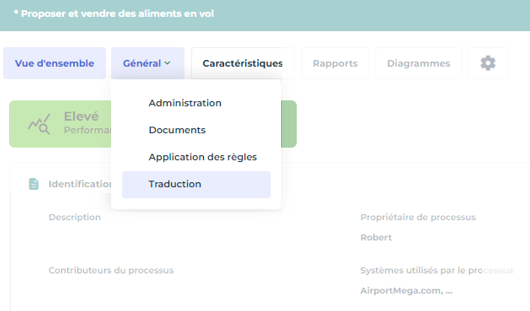
3. Dans le tableau Traduction, saisissez le Nom de l'objet dans la langue cible correspondante.
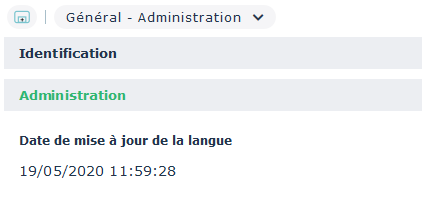
Vous pouvez saisir le nom de l'objet dans toutes les langues disponibles.La Date de mise à jour de la langue des données modifiées est alors mise à jour dans la page Général > Administration section Administration.
Une donnée dont la traduction dans une langue donnée a été saisie manuellement ne peut plus être traduite automatiquement par batch dans cette langue. Seule la traduction automatique interactive est possible.
Pour plus de détails, voir Utiliser la traduction automatique des données.Commentaires de l'objet en langue cible
Pour saisir le commentaire de l'objet dans une autre langue :
1. Accédez aux propriétés de l'objet.
2. Affichez la page Général > Traduction.
Chaque langue cible dispose de son onglet Commentaire (<langue>).
3. Sélectionnez l'onglet de la langue cible, c'est-à-dire la langue dans laquelle vous voulez traduire votre texte initial.
4. Saisissez le texte.
Vous pouvez utiliser les outils d'édition.Multilinguisme et nom des objets dupliqués
Lorsque vous dupliquez un objet, vous devez être dans la langue du référentiel pour que les traductions dans les différentes langues soient correctement reportées sur les duplicatas.
Pour connaître la langue de votre référentiel, consultez les propriétés du référentiel.Pour plus de détails sur la duplication, voir Dupliquer les objets.Visualiser les objets non traduits
Lorsque vous changez la langue des données :
• les objets traduits s'affichent dans la langue sélectionnée
• les objets non traduits s'affichent dans leur langue de création.
L'option Signalement des objets non traduits permet de suffixer le nom des objets non traduits par le code de la langue correspondante (par exemple, FR en français).
<donnée dans sa langue de création> (<code de la langue de création>)
Exemple Étudier le crédit (FR).
Pour suffixer les noms des objets non traduits :
1. Accédez aux options d'HOPEX (Menu principal > Paramètres > Options)
2. Dans l'arborescence des options, sélectionnez Installation > Langues.
3. Dans la partie droite, sélectionnez Signalement des objets non traduits.
Le nom des objets non traduits est suffixé par le code de la langue correspondante.
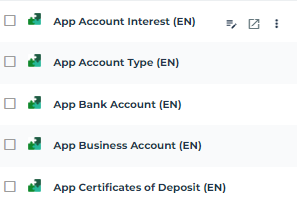
Dans l'exemple ci-dessus, un processus organisationnel a été créée en français et est à traduire dans la langue courante (l'anglais dans cet exemple).