Ajouter un objet dans un diagramme
Vous pouvez ajouter des objets déjà créés dans un diagramme :
• depuis la zone d'exploration par glisser-déposer via :
• une arborescence
• une liste de cartes
• le résultat d'une recherche
• avec la barre d'insertion d'objets,
• avec la barre d'insertion disponible sur chaque objet.
Ajouter un objet par glisser-déposer
La fonction d'ajout d'un objet dans un diagramme par glisser-déposer est disponible depuis une arborescence, une liste de cartes ou le résultat d'une recherche.
Pour ajouter un objet dans un diagramme par glisser-déposer :
1. A partir d'un objet situé dans la zone d'exploration, ouvrez son diagramme en mode édition.
Le diagramme s'affiche à droite de l'arborescence ou de la liste initiale.
2. Dans l'arborescence ou la liste, sélectionnez l'objet qui vous intéresse et ajoutez-le dans le diagramme par glisser-déposer.
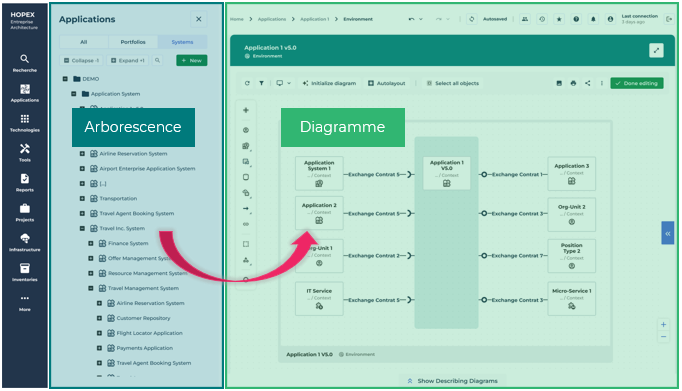
 Votre navigation dans la zone d'exploration n'a aucune répercussion sur la zone d'édition et les onglets de votre bureau HOPEX.
Ajouter un objet avec la barre d'insertion du diagramme
Vous pouvez ajouter un objet au diagramme depuis sa barre d'insertion latérale par clique simple, à l'aide du fantôme de l'objet. Un même objet peut figurer plusieurs fois dans un même diagramme.
Pour ajouter un objet depuis la barre d'insertion du diagramme :
1. Dans la barre d'insertion, cliquez sur l'icône du type d'objet voulu.
 Si vous ne trouvez pas le type d'objet voulu, voir Configurer les types d'objets (vues) et détails d'un diagramme.
Exemple : un service applicatif  .
.
.Le fantôme de l'objet s'accroche au curseur.
Des guides intelligents ou la grille vous aident à bien positionner l'objet dans le diagramme, voir Utiliser les guides intelligents et Utiliser la grille.2. Cliquez dans le diagramme.
La fenêtre d'ajout apparaît.
3. Vous pouvez :
• insérer un objet du référentiel : dans la liste déroulante du champ Nom, sélectionnez l'objet.
Si la liste d'objets est trop longue, utilisez la Recherche avancée• créer un objet : cliquez sur Créer.
4. Cliquez sur OK.
L'objet est ajouté (et relié) au diagramme.
Ajouter un objet depuis un objet contenu dans le diagramme
Vous pouvez ajouter un objet à votre diagramme à partir de l'un des objets existants. Depuis cet objet, vous avez accès à une barre d'insertion. Celle-ci propose uniquement les objets que vous pouvez relier à l'objet courant.
Pour ajouter un objet à partir d'un objet du diagramme :
1. Cliquez sur l'objet du diagramme.
2. Sélectionnez la direction dans laquelle vous voulez effectuer l'ajout.
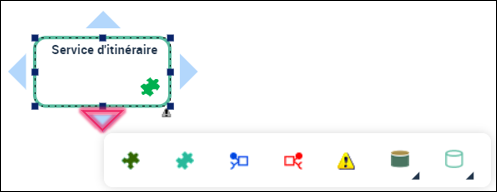
3. Cliquez sur l'icône qui représente l'objet que vous voulez ajouter dans le diagramme.
Si la direction sélectionnée au préalable ne vous convient pas, effectuez un glisser-déposer sur l'objet à ajouter et placez-le manuellement à l'endroit qui vous convient.4. Dans l'assistant, sélectionnez l'objet que vous voulez ajouter.
Cliquez sur Créer si vous voulez ajouter un objet qui ne figure pas dans votre référentiel.5. L'objet est automatiquement ajouté au diagramme, du côté de l'objet courant que vous avez sélectionné. Le lien entre l'objet courant et le nouvel objet apparaît automatiquement.

Ajouter plusieurs objets du même type
Vous pouvez ajouter plusieurs objets du même type, sans sélectionner l'objet dans la barre d'insertion du diagramme à chaque fois.
Pour ajouter plusieurs objets du même type :
1. Dans la barre d'insertion d'objets, double-cliquez sur l'icône du type d'objet voulu.
2. Ajouter le premier objet.
Le fantôme du deuxième objet du même type s'accroche au curseur.
3. Répétez l'opération autant de fois que vous voulez ajouter l'objet.
Le type d'objet reste sélectionné tant que vous n'appuyez pas sur la touche [Échap] ou sur Sélection  ou sur un autre type d'objet.
ou sur un autre type d'objet.Insérer un objet dans un enchaînement
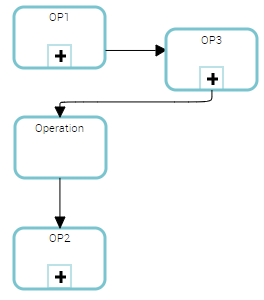
Vous pouvez insérer un objet directement dans un enchaînement. L'enchaînement d'origine est scindé automatiquement en deux, ce qui vous évite la création, suppression ou déplacement d'enchaînements.
Exemple : vous pouvez insérer une opération dans un enchaînement de deux processus organisationnels.
Pour insérer un objet dans un enchaînement:
1. Dans la barre d'insertion d'objets, cliquez sur l'icône qui représente le type d'objet que vous voulez insérer.
Ex. : une opération.
2. Passez le curseur sur l'enchaînement où vous voulez insérer l'objet.
L'enchaînement est surligné d'un large trait gris.
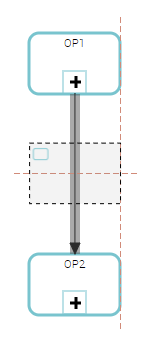
3. Relâchez le clic.
L'objet est inséré dans l'enchaînement.
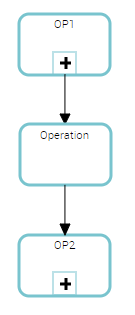
L'enchaînement d'origine est scindé automatiquement en deux enchaînements. La personnalisation du rendu de l'enchaînement d'origine est aussi appliquée aux deux enchaînements qui le remplacent.
Remarque :
Si vous n'avez pas assez d'espace entre les deux objets, l'objet se positionne au-dessus des autres. Vous devez alors le déplacer.
 Pour faciliter l'insertion quand vous n'avez pas assez d'espace pour insérer votre objet, vous pouvez ajouter de l'espace au préalable, voir Ajouter de l'espace entre des éléments.