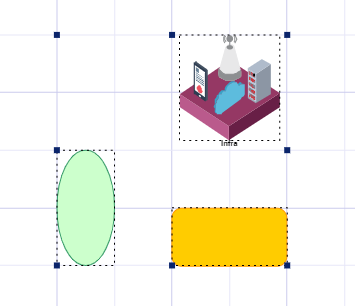
Aligner les éléments
Pour positionner ou aligner vos éléments dans un diagramme, vous disposez :
• de guides intelligents
Les guides intelligents indiquent les espacements et alignements des éléments dans le diagramme.
Les guides intelligents sont actifs par défaut.
• d'une fonctionnalité d'alignement d'une sélection d'éléments :
• à gauche, à droite, ou centrés
• par le haut, par le bas, par le milieu
• en perspective
• sur une grille
• d'une grille
La grille est affichée par défaut. Elle est aussi active par défaut, mais les guides intelligents lui sont prioritaires.
Vous pouvez paramétrer la grille, avant l'élaboration de votre diagramme, afin d'aligner chaque nouvel élément sur les mailles de la grille.
 Voir Utiliser la grille.
Utiliser les guides intelligents
Dès que vous déplacez un élément, des guides intelligents apparaissent et indiquent :
• les alignements verticaux et horizontaux qui existent entre l'élément sélectionné et les autres éléments.
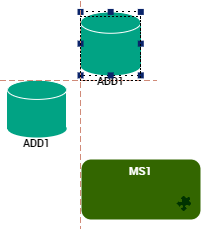
• les équidistances qui existent entre l'élément sélectionné et les autres éléments.
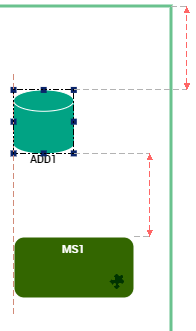
Les guides intelligents sont prioritaires sur la grille (si activée). Pour désactiver les guides intelligents et privilégier la grille, vous devez masquer les guides intelligents.
Pour masquer les guides intelligents :
1. Faites un clic droit dans le diagramme et sélectionnez Grille.
La fenêtre Grilles et Guides apparaît.
2. Dans la section Paramètres des guides, dé-sélectionnez Afficher les guides intelligents quand les formes sont alignées.
Aligner des éléments inclus dans une zone
Vous pouvez aligner les éléments inclus dans une zone :
• à gauche, à droite, ou les centrer
• par le haut, par le bas, par le milieu
• en perspective
Les objets sont alignés :
• sur l'élément le plus haut, le plus bas, le plus à droite, le plus à gauche, ou sur une médiane verticale ou horizontale (pour le centrage), ou
• sur un élément de référence que vous définissez.
Pour aligner des éléments :
1. Sélectionnez les objets à aligner.
2. (Si besoin) Définissez un élément de référence :
• Appuyez sur la touche <Maj>.
• Maintenez la touche enfoncée et cliquez sur l'élément.
3. Dans la barre d'arrangement des éléments, sélectionnez le mode d'alignement qui vous convient.
Si vous n'avez pas défini d'élément de référence, le contour de l'élément le plus haut (respectivement bas, à droite, à gauche) sert de référence à l'alignement que vous choisissez Haut (Bas, Droite, Gauche).
Aligner des éléments sélectionnés unitairement
Vous pouvez aligner des éléments sélectionnés unitairement :
• à gauche, à droite, ou les centrer
• par le haut, par le bas, par le milieu
• en perspective
Le dernier élément sélectionné sert de référence. La sélection est alignée sur le contour haut (respectivement bas, droite, gauche) de l'élément.
Le centrage se fait par rapport au dernier élément sélectionné.
Pour aligner des éléments :
1. Sélectionnez les objets à aligner.
2. Dans la barre d'arrangement des éléments, sélectionnez le mode d'alignement qui vous convient.
3. Les éléments s'alignent par rapport au contour du dernier élément sélectionné.
Aligner des éléments sur la grille
La taille des éléments créés sans grille, ou avec une grille plus fine, est modifiée et devient multiple de la taille d'une maille (l'élément est légèrement agrandi ou rétréci selon le cas, pour minimiser les modifications).
Pour aligner des éléments sur la grille :
1. Activez et paramétrez la grille.
Voir Utiliser la grille.2. (Si besoin) Désactivez les guides intelligents.
3. Sélectionnez le ou les éléments à aligner sur la grille.
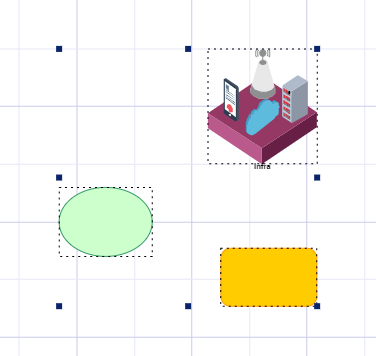
4. Dans la page Aspect, dans la section Alignement, cliquez sur Aligner sur la grille  .
.
.Chaque élément sélectionné est modifié.