Effectuer une recherche avancée en mode ERQL
Pour effectuer une recherche avancée en mode ERQL :
1. Lancez l'outil de recherche avancée.
L'outil de recherche avancée apparaît.
 Vous pouvez vous aider du mode assistant pour saisir votre requête, voir Effectuer une recherche avancée en mode ERQL à l'aide du mode assistant.
2. Cliquez sur le volet Mode ERQL.

3. Saisissez votre requête.
Pour plus d'informations sur le langage ERQL (syntaxe et conditions de requêtes), voir "Query Syntax", page 269.Exemple : "Select Acteur Where Nom like "#agent#" permet de trouver les acteurs dont le nom contient agent.
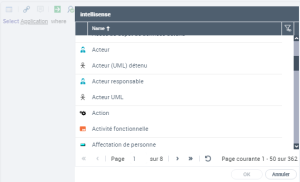
Vous pouvez vous aider de la fonctionnalité IntelliSense pour saisir votre requête :
• Appuyez sur les touches <Ctrl> + <Espace> pour afficher la liste des types d'objets éligibles.
Pour étendre/restreindre les types d'objets affichés dans la liste, voir Etendre/Restreindre les types d'objets recherchés.• Sélectionnez le type d'objet qui va compléter votre requête.
Les objets abstraits sont préfixés par [A] et sont listés après les objets concrets dans l'outil IntelliSense.les liens calculés sont préfixés par le caractère / et apparaissent en premier dans l'outil IntelliSense.
4. (Optionnel) Cliquez sur Analyser  pour tester la syntaxe de votre requête.
pour tester la syntaxe de votre requête.5. Cliquez sur Exécuter  pour lancer la recherche.
pour lancer la recherche.La liste des résultats s'affiche.
6. Cliquez sur l'objet que vous voulez consulter.
Vous pouvez exporter la liste au format Excel.Vous pouvez lancer un rapport instantané à partir de la liste, voir "Lancer un rapport instantané à partir d'une liste", page 392.Pour revenir à votre recherche, dans le fil d'ariane, cliquez sur Recherche avancée. Si besoin vous pouvez la modifier.Effectuer une recherche avancée en mode ERQL à l'aide du mode assistant
Pour faciliter la saisie, vous pouvez saisir la requête à partir du mode assistant.
Pour effectuer une recherche avancée en mode ERQL à l'aide de l'assistant :
1. Lancez l'outil de recherche avancée.
L'outil de recherche avancée apparaît.
2. Dans le champ Choisir un type d'objet, à l'aide du menu déroulant sélectionnez le type d'objet sur lequel va porter votre recherche.
3. Dans le volet Mode Assistant, sélectionnez les paramètres de recherche.
4. Une fois vos paramètres sélectionnés, cliquez sur le volet Mode ERQL.
5. Dans la barre de commandes du volet Mode ERQL, cliquez sur Rafraîchir.
La syntaxe de la requête de recherche apparaît.

6. Complétez la syntaxe.
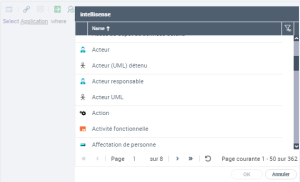
Vous pouvez vous aider de la fonctionnalité IntelliSense pour compléter votre code :
• Appuyez sur les touches <Ctrl> + <Espace> pour afficher la liste des types d'objets éligibles.
Pour étendre/restreindre les types d'objets affichés dans la liste, voir Etendre/Restreindre les types d'objets recherchés.• Sélectionnez un type d'objet pour compléter votre code.
Les objets abstraits sont préfixés par [A] et sont listés après les objets concrets dans l'outil IntelliSense.les liens calculés sont préfixés par le caractère / et apparaissent en premier dans l'outil IntelliSense.
7. (Optionnel) Cliquez sur Analyser pour tester la syntaxe de votre requête.
pour tester la syntaxe de votre requête.8. Cliquez sur Exécuter pour lancer la recherche.
pour lancer la recherche.La liste des résultats s'affiche.
Vous pouvez exporter la liste au format Excel.Vous pouvez lancer un rapport instantané à partir de la liste, voir "Lancer un rapport instantané à partir d'une liste", page 392.Pour revenir à votre recherche, dans le fil d'ariane, cliquez sur Recherche avancée. Si besoin vous pouvez la modifier.Enregistrer une requête ERQL
Vous pouvez enregistrer une requête ERQL pour la rendre disponible dans les requêtes cataloguées.
Pour enregistrer une requête ERQL :
1. Définissez votre requête ERQL.
2. Cliquez sur Enregistrer sous.
3. Dans le champ Nom, saisissez un nom pour votre requête.
4. Dans le champ Stéréotype, sélectionnez le type de requête.
Voir Types de requêtes.5. Cliquez sur Suivant pour relire le code de votre requête.
6. Cliquez sur OK.
Votre requête est disponible dans le volet Requêtes cataloguées.