Configurer les outils de recherche (Web Front-End)
Dans HOPEX (Web Front-End), vous pouvez configurer les outils de recherche :
• pour une recherche par type d'objet, ou
• une recherche avancée en mode assistant.
Etendre/Restreindre les types d'objets recherchés
Lorsque vous effectuez une recherche par type d'objet ou une recherche avancée en mode assistant, par défaut les types d'objets usuels et caractéristiques essentielles sont affichés :
• les objets usuels qui regroupent :
• les objets principaux
Ex.: application, portefeuille, risque, capacité métier, processus organisationnel, contenu, classe, cas d'utilisation.
• les objets qui jouent un rôle de contenant
Ex.: entreprise, bibliothèque, domaine de projet.
• les caractéristiques essentielles qui sont les objets considérés comme composants forts
 Un composant représente l'utilisation d'un objet dans un contexte particulier.
Ex.: opération (pour un processus organisationnel), attribut (pour une classe), colonne (pour une table).
Vous pouvez :
• restreindre la recherche aux types d'objets usuels.
• étendre la recherche à tous les types d'objets (en accès au métamodèle "avancé" ou "expert")
Cette catégorie regroupe tous les types d'objets y compris :
• les objets considérés comme composants faibles (objets de contextualisation),
Ex.: participant, flux, composant d'application.
• les objets abstraits.
 Les objets abstraits sont préfixés par [A] et sont listés après les objets concrets dans l'outil IntelliSense.
Les liens calculés sont préfixés par le caractère / et apparaissent en premier dans l'outil IntelliSense.
Pour étendre ou restreindre le périmètre de la recherche :
1. Dans HOPEX (Web Front-End), vérifiez que votre mode d'accès au métamodèle est "expert" (Menu principal > Paramètres > Options > Référentiel)
2. Accédez à la recherche avancée.
3. Dans la barre d'outils de l'assistant de recherche, cliquez sur Affichage  .
.
.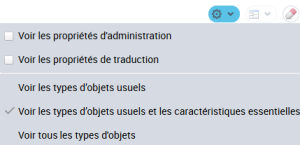 Si les options ne s'affichent pas, rafraîchissez la page de votre navigateur.
4. Sélectionnez l'une des options proposées.
La liste des types d'objets de l'outil de recherche avancée ainsi que celle de la barre de recherche par type d'objet est rafraîchie en fonction de votre sélection.
La dernière option retenue devient l'option par défaut.Etendre la recherche aux attributs d'administration et/ou de traduction
Lorsque que vous effectuez une recherche avancée en mode assistant, pour faciliter la lisibilité, par défaut les attributs d'administration et de traduction des objets ne sont pas proposés.
Pour étendre le périmètre de la recherche aux attributs d'administration et/ou de traduction :
1. Accédez à la recherche avancée en Mode Assistant.
2. Sélectionnez l'onglet Mode Assistant.
3. Dans la barre d'outils de l'assistant de recherche, cliquez sur Affichage .
.4. Sélectionnez les propriétés d'objets que vous voulez ajouter dans votre recherche :
• Voir les propriétés d'administration
Ex. : créateur, date de création
• Voir les propriétés de traduction
Ex. : en plus de l'attribut "Commentaire" vous avez aussi accès aux commentaires dans les autres langues disponibles, "commentaire (anglais)" et "commentaire (allemand)" par exemple.
La liste des attributs d'objets de l'outil de recherche avancée en mode assistant est rafraîchie en fonction de votre sélection.
La dernière option retenue devient l'option par défaut.Définir les règles de combinaison des conditions
Lors d'une recherche avancée en mode assistant, par défaut toutes les conditions que vous définissez doivent être remplies.
Si besoin, vous pouvez modifier la règle de combinaison des conditions :
• Toutes les conditions doivent être remplies (AND) (par défaut)
• Au moins une condition doit être remplie (OR)
• Aucune condition ne doit être remplie (NOT)
Pour définir la règle de combinaison des conditions :
1. Accédez à la fenêtre de recherche avancée en Mode Assistant.
2. Dans la barre d'outils de l'assistant de recherche, cliquez sur Règle de combinaison des conditions  .
.
.3. Sélectionnez la règle que vous voulez.
Ex. : Sélectionnez "Aucune condition ne doit être remplie" pour rechercher tous les objets qui ne respectent pas les conditions que vous avez définies.
La dernière option retenue devient l'option par défaut.