Lancer un rapport instantané
Vous pouvez lancer un rapport instantané à partir :
• d'une liste d'objets
Ex. : une liste disponible dans une tuile de votre page d'accueil, dans le résultat d'une recherche, ou dans le résultat d'un rapport d'analyse quand celui-ci le permet.
 Pour ajouter une tuile dans votre page d'accueil, voir "Personnaliser la page d'accueil de votre bureau", page 64
• d'un objet
Ex. : pour une application, le Graphe d'environnement d'applications est disponible.
• d'un Report DataSet
Pour lancer et conserver plusieurs rapports instantanés dans la zone d'édition, voir Lancer plusieurs rapports instantanés.
Lancer un rapport instantané à partir d'une liste
Pour lancer un rapport instantané à partir d'une liste :
1. Affichez la liste des objets en question.
Ex. : dans votre page d'accueil, à partir de la tuile Toutes les applications, affichez la liste de toutes les applications.
2. (Optionnel) Filtrez la liste sur les objets qui vous intéressent.
Ex. : les applications dont les dépenses sont > 1.
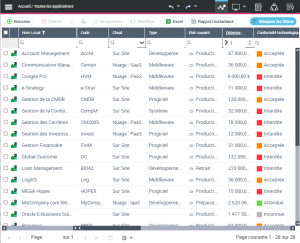
3. (optionnel) Par défaut le rapport instantané est lancé sur tous les objets inclus dans la liste (toutes les pages). Sélectionnez les objets concernés pour restreindre le rapport instantané aux objets sélectionnés. Vous pouvez ne sélectionner qu'un seul objet.
4. Cliquez sur Rapport instantané  .
.
.Si le bouton est masqué, cliquez sur  pour y accéder.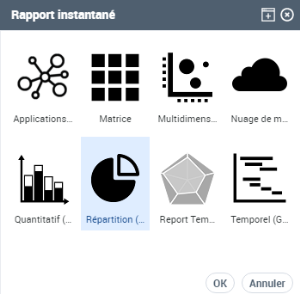
5. Sélectionnez le type de rapport instantané voulu.
Vous pouvez créer un rapport instantané de type matrice, multidimensionnel, nuage de mots, quantitatif, par répartition ou temporel.
Ex. : Répartition.
6. Cliquez sur OK.
Le rapport instantané s'affiche dans la zone d'édition Vue.
7. Suivant le type de rapport instantané sélectionné, vous pouvez renseigner des informations de paramétrages du rapport instantané.
Par exemple pour un rapport instantané :
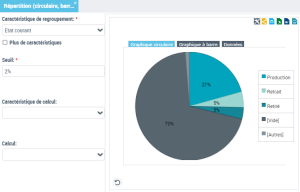
• de type répartition, dans le champ Caractéristique de regroupement vous pouvez sélectionner une caractéristique de regroupement parmi la liste des attributs proposés.
• de type quantitatif, vous pouvez sélectionnez les informations à prendre en compte dans l'affichage du graphique.
Les objets sont affichés automatiquement suivant le regroupement choisi.
Pour personnaliser votre rapport (Web Front-End), voir Personnaliser vos rapports (Web Front-End).Ex. : "Etat courant".
Pour l'ensemble des technologies sélectionnées, vous obtenez leur répartition en fonction de leur état courant.
8. (si besoin, dans le cas d'un rapport de type répartition) Sélectionnez un autre type d'affichage de répartition.
Par défaut, le graphique de répartition s'affiche sous la forme d'un graphique circulaire, cliquez sur un autre type.
Exemple : Graphique à barres, Données.
9. (optionnel) Si besoin cliquez dans une partie du graphique circulaire, dans une barre du graphique à barres ou dans une cellule du tableau de données.
La liste des objets contenus dans cette partie s'affiche dans la fenêtre Recherche et résultats.
Lancer un rapport instantané à partir d'un objet
Pour lancer un rapport instantané à partir d'un objet :
1. Accédez à l'objet.
Exemple : un objet dans une liste ou dans un diagramme.
2. Dans le menu contextuel de l'objet sélectionnez Documentation > <nom du rapport instantané>.
Exemple pour une application : Documentation > Graphe d'environnement d'applications.
Le rapport instantané s'affiche dans la zone d'édition Vue.
Lancer un rapport instantané à partir d'un Report DataSet
Pour générer un rapport instantané à partir d'un Report DataSet :
1. Accédez aux propriétés du Report DataSet.
2. Affichez la page Données.
3. (Si besoin) Dans la section Paramètres, cliquez sur Ajouter et sélectionnez les paramètres d'entrée.
Ex. : avec Report DataSet qui a pour définition "Applications - Technologies", vous pouvez ajouter des applications.
4. (Si besoin) Dans la section Report DataSet, cliquez sur Rafraîchir  .
.
.5. Dans la section Report DataSet, cliquez sur Rapport instantané .
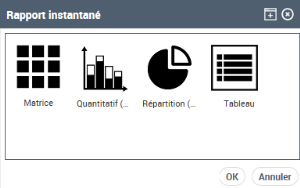
.6. Sélectionnez le type de rapport instantané voulu.
Ex. : Tableau.
7. Cliquez sur OK.
Le rapport instantané s'affiche dans la zone d'édition Navigation, section Rapport.
Exemple : dans le cas d'un tableau, il contient autant de lignes que d'objets et autant de colonnes que de caractéristiques des objets.
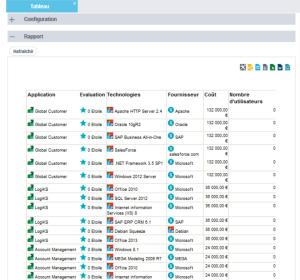
8. (Optionnel) Vous pouvez personnaliser l'affichage du rapport.
Vous pouvez personnaliser le tableau pour obtenir une description plus fine du résultat et faciliter l'analyse. Pour cela, dans la section Configuration, ajoutez un ou autant de filtres que nécessaires sur les caractéristiques d'entrée du rapport.
Lancer plusieurs rapports instantanés
Pour afficher plusieurs rapports instantanés dans votre zone d'édition Vue, vous devez être en affichage Multi-vue  avant de lancer un autre rapport instantané.
avant de lancer un autre rapport instantané.En mode Mono-vue  (par défaut), le rapport instantané suivant remplace le rapport instantané courant.
(par défaut), le rapport instantané suivant remplace le rapport instantané courant.