Gestion des listes
Les objets du référentiel sont souvent présentés sous forme de listes objets d'un même type.
Dans les listes, vous pouvez configurer les colonnes et définir des filtres sur les colonnes.
Définir les colonnes à afficher
Chaque colonne correspond à une caractéristique de l'objet.
Pour afficher ou masquer une ou plusieurs colonnes :
1. Dans votre bureau HOPEX, accédez à la liste d'objets.
2. Passez la souris dans l'en-tête de la colonne concernée.
La flèche d'un menu déroulant apparaît à droite du titre de la colonne.
3. Cliquez sur la flèche et dans le menu déroulant, passez la souris sur Colonnes puis sélectionnez les colonnes que vous voulez afficher.
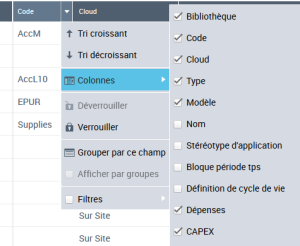
 Pour masquer une colonne, désélectionnez la case correspondante.
Modifier l'ordre des colonnes
Pour modifier l'ordre des colonnes :
1. Dans votre bureau HOPEX, accédez à la liste d'objets.
2. Cliquez dans l'en-tête de la colonne et faites un glisser-déposer de la colonne à l'endroit voulu.
Un curseur vert indique que la position choisie est autorisée.
Pour revenir à l'ordre initial d'affichage des colonnes, passez la souris sur l'en-tête d'une colonne et dans le menu déroulant sélectionnez Ordre des colonnes par défaut.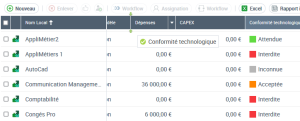
Filtrer les données
Dans une liste d'objets, vous pouvez filtrer rapidement les données d'une ou plusieurs colonnes.
Vous pouvez, par exemple, filtrer les objets d'une liste pour afficher seulement les objets dont une caractéristique spécifique contient une chaîne de caractères spécifique.
Les opérateurs disponibles sur une chaine de caractères :
•  : pour afficher les valeurs qui contiennent la chaine de caractères
: pour afficher les valeurs qui contiennent la chaine de caractères•  : pour afficher les valeurs non renseignées uniquement
: pour afficher les valeurs non renseignées uniquement•  : pour afficher les valeurs renseignées uniquement
: pour afficher les valeurs renseignées uniquementLes opérateurs disponibles sur des nombres ou dates :
•  : pour afficher les valeurs égales à
: pour afficher les valeurs égales à•  : pour afficher les valeurs supérieures à
: pour afficher les valeurs supérieures à•  : pour afficher les valeurs inférieures à
: pour afficher les valeurs inférieures à•  : pour afficher les valeurs comprises entre deux valeurs
: pour afficher les valeurs comprises entre deux valeurs• : pour afficher les valeurs non renseignées uniquement
: pour afficher les valeurs non renseignées uniquement• : pour afficher les valeurs renseignées uniquement
: pour afficher les valeurs renseignées uniquementPour définir un filtre sur une colonne :
1. Dans votre bureau HOPEX, accédez à la liste d'objets.
2. Cliquez sur Afficher les filtres  .
.
.Des champs apparaissent sous l'en-tête de chaque colonne.
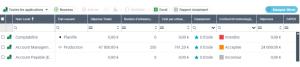
3. (si besoin) Dans le champ de la colonne que vous voulez filtrer, cliquez sur l'opérateur et sélectionnez un autre opérateur.
4. Dans le champ de la colonne que vous voulez filtrer, suivant le cas :
• saisissez une chaîne de caractères.
• sélectionnez une des valeurs proposées.
• saisissez un nombre.
La liste des objets est automatiquement filtrée en fonction du critère de filtrage défini sur la colonne.
Le titre de la colonne qui contient un critère de filtrage est surligné.
Vous pouvez ajouter autant de filtres que de colonnes.Par exemple, sur la liste des applications, vous pouvez filtrer les applications dont:
- l'"Etat courant" contient la chaine de caractères "product"
- le “Nombre d'utilisateurs” est supérieur à 0
- la "Conformité technologique" a pour valeur "Interdite".
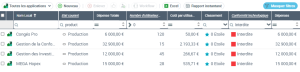 Pour supprimer le filtre d'une colonne, dans le champ du filtre, cliquez sur
  .Pour supprimer les filtrages de toutes les colonnes, au bout de la ligne des champs de filtrage, cliquez sur Supprimer tous les filtres
  .
.Grouper les données par champ
Dans une liste d'objets, vous pouvez regrouper les objets qui ont une valeur d'attribut identique.
Pour grouper des objets :
1. Dans votre bureau HOPEX, accédez à la liste d'objets.
2. Passez la souris dans l'en-tête de la colonne qui correspond à l'attribut concerné.
La flèche d'un menu déroulant apparaît à droite du titre de la colonne.
3. Cliquez sur la flèche et sélectionnez Grouper par ce champ.
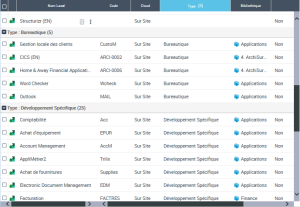
Les objets sont regroupés. Une ligne de séparation des groupes est ajoutée et indique la valeur du regroupement et le nombre d'objet qui ont cette valeur.
La case Afficher par groupes est cochée.
Pour désactiver la présentation en groupe, dans la colonne du regroupement, désélectionnez Afficher par groupes.Dans la liste des applications, vous pouvez par exemple regrouper les application qui ont le même type.
Verrouiller une colonne
Dans une liste, par défaut, les colonnes sont présentées dans l'ordre suivant :
• case de sélection
• icône du type d'objet de la liste
• Nom Local
Le curseur de défilement des colonnes est positionné au niveau de la première colonne déverrouillée (par défaut après Nom Local).
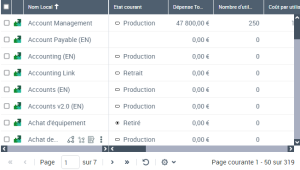
Si besoin, vous pouvez positionner une ou plusieurs colonnes directement à droite de la colonne Nom Local. Pour cela, vous devez verrouiller la colonne.
Pour verrouiller une colonne :
1. Dans votre bureau HOPEX, accédez à la liste d'objets.
2. Passez la souris dans l'en-tête de la colonne concernée.
La flèche d'un menu déroulant apparaît à droite du titre de la colonne.
3. Cliquez sur la flèche et sélectionnez Verrouiller.
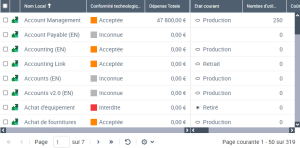
La colonne est déplacée à droite de la colonne Nom Local (ou à droite de la dernière colonne déjà verrouillée)
Le curseur de défilement est positionné après cette colonne.
Pour désactiver le verrouillage d'une colonne, sélectionnez Déverrouiller ou déplacez la colonne.Vous pouvez, par exemple, placer les colonnes Conformité Technologique et Dépense Totale directement après Nom Local pour pouvoir les conserver affichées quand vous consultez les autres colonnes. Le curseur de défilement est positionné sous la première colonne après Dépense Totale.
Modifier les données d'une liste en masse
HOPEX permet d'affecter une même valeur d'attribut à plusieurs objets dans une liste.
Pour affecter la même valeur d'attribut à plusieurs objets :
1. Dans votre bureau HOPEX, accédez à la liste d'objets.
2. Dans la liste, sélectionnez les objets concernés.
3. Dans la colonne de l'attribut concerné, spécifiez la nouvelle valeur dans un des champs des objets sélectionnés.
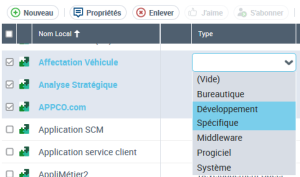
La nouvelle valeur du champ est affectée à tous les objets sélectionnés.