Lancer un rapport (Windows Front-End)
Les paramètres définissent les groupes d'objets et leur mise en relation dans le rapport. Ils varient suivant le rapport type.
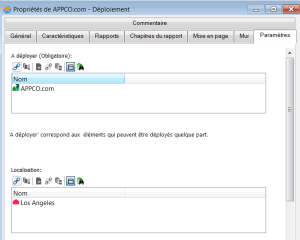
Ex. : un rapport de type "Déploiement" met en relation le paramètre "A déployer" (qui définit les éléments déployés) et le paramètre "Localisation" (qui définit les emplacements cibles).

Chaque paramètre d'un rapport type définit une multiplicité qui indique s'il est possible de relier à un rapport donné plus d'une valeur pour le paramètre en question. Si la multiplicité est 1 ou 0..1, une seule valeur peut être reliée.
Dans la fenêtre de Propriétés du rapport, l’onglet Paramètres permet de définir les données en entrée du rapport.
Pour lancer un rapport à partir d’un objet :
1. Accédez aux rapports disponibles pour l’objet.
2. Si votre rapport type comprend un seul paramètre obligatoire, ce paramètre est rempli automatiquement avec l'objet sélectionné.Cliquez sur :
• Personnaliser & lancer un nouveau rapport pour modifier les données du paramètre avant de lancer le rapport.
La fenêtre de Propriétés du rapport s’ouvre.
Allez à l’étape
3.
• Lancer un nouveau rapport pour lancer le rapport directement.
Le rapport s’affiche dans un nouvel onglet de la fenêtre d’édition.
Si votre rapport type comprend plusieurs paramètres obligatoires, vous devez compléter le rapport avant de le lancer, cliquez sur Compléter.
La fenêtre de Propriétés du rapport s’ouvre.
Allez à l’étape
3.
3. Pour personnaliser ou compléter les paramètres du rapport avant de le lancer, dans la fenêtre de propriétés du rapport, cliquez sur l’onglet Paramètres.
Un paramètre peut regrouper plusieurs objets.
4. Pour relier un objet à un paramètre, dans le cadre du paramètre en question, cliquez sur
Relier 
.
La fenêtre de recherche apparaît. Elle vous permet de sélectionner les objets du paramètre.
La liste déroulante de la fenêtre de recherche affiche les types d'objet que vous pouvez sélectionner pour le paramètre.
Ex. : pour un rapport de déploiement, le paramètre "A déployer" peut être défini par des applications, des infrastructures techniques, des nœuds, des postes de travail, etc.
5. Sélectionnez le type d’objet et cliquez sur Rechercher.
Ex. : Application.
La liste des objets disponibles dans le référentiel apparaît.
6. Sélectionnez les objets à relier au paramètre.
7. Cliquez sur OK.
8. De la même façon, définissez les autres paramètres.
Ex. : dans un rapport de déploiement, le second paramètre correspond à la "Localisation" des éléments déployés. La localisation est définie par des objets "Sites".
9. (optionnel) Vous pouvez personnaliser l’affichage du rapport.
10. Cliquez sur OK.
Le résultat du rapport s'ouvre dans la page centrale.
Cliquez sur

pour avoir des informations sur le rapport.
Les chapitres de rapport qui apparaissent varient en fonction du rapport type.
11. Cliquez sur chaque titre de chapitre pour afficher son contenu.