Personnaliser l’affichage du rapport
Modifier le nom du rapport
Pour modifier le nom du rapport :
1. Dans la fenêtre de propriétés du rapport, cliquez sur l’onglet Caractéristiques.
2. Dans le champ Nom local, saisissez le nom du rapport.
3. Cliquez sur Appliquer.
Spécifier les chapitres du rapport à afficher
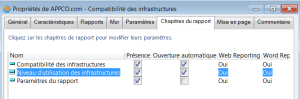
Les chapitres d’un rapport varient en fonction du rapport type. Dans les résultats du rapport vous avez la possibilité d’afficher certains chapitres et d’en cacher d’autres.
Pour définir les chapitres à afficher :
1. Dans la fenêtre de propriétés du rapport, cliquez sur l’onglet Chapitres du rapport.
2. Dans la colonne Présence, désélectionnez les chapitres que vous voulez masquer.
Par défaut tous les chapitres sont affichés.
Déplier automatiquement le contenu d’un chapitre de rapport à son ouverture
Dans le résultat d’un rapport, vous devez cliquer sur le titre de chaque chapitre pour en afficher son contenu. Vous pouvez définir l’ouverture automatique des chapitres du rapport au lancement du rapport, afin de déplier uniquement les chapitres qui vous intéressent.
Pour déplier automatiquement un chapitre d’un rapport à son ouverture :
1. Dans la fenêtre de propriétés du rapport, cliquez sur l’onglet Chapitres du rapport.
2. Sélectionnez Ouverture automatique associé au chapitre en question.
Modifier les options d’affichage d’un rapport
L’aspect de certains rapports standard d’HOPEX peut être modifié.
Exemple : vous pouvez présenter un histogramme empilé avec un effet 3D.
Lorsque la présentation d’un rapport peut être modifiée, un bouton de paramétrage apparaît à droite du titre du rapport en question.
Pour modifier les paramètres d’affichage d’un chapitre de rapport :
1. Ouvrez le rapport concerné.
2. Cliquez sur le bouton

associé au titre du chapitre que vous voulez modifier.
La fenêtre de propriétés de Paramétrage de chapitre de rapport s’ouvre sur les paramètres d’affichage que vous pouvez modifier.
Actualiser le contenu d’un rapport
Les rapports HOPEX sont générés de manière dynamique. Si les caractéristiques d’un objet décrit dans le rapport évoluent, le rapport évolue également.
Pour mettre à jour un rapport existant :
1. Ouvrez le rapport concerné.
2. Cliquez sur
Recharger 
à droite :
• du titre du rapport pour recharger la page entière.
• du titre qui correspond à la partie modifiée, pour recharger une partie de la page seulement.
Modifier les options des rapports
Vous pouvez par exemple :
• masquer les boutons d’export sur les chapitres de rapport
• masquer les commentaires de chapitre
• masquer les boutons d’aide
• définir le format d’export Excel (.XLS ou .XLSX)
• masquer, dans le pdf, le nom de la personne qui a créé le rapport
Pour modifier les options des rapports :
1. Cliquez sur le menu Outils > Options.
2. Dans l’arbre de gauche, dépliez le dossier Documentation.
3. Sélectionnez Rapports.
4. Dans la partie droite de la fenêtre modifiez les options.