Exporter un rapport
Vous pouvez exporter les données du rapport ou d’un chapitre de rapport au format RTF

, PDF

, Excel

.
Exporter un rapport au format RTF ou PDF
Pour exporter un rapport au format RTF ou PDF :
1. Accédez au rapport.
2. Faites un clic droit sur le rapport et sélectionnez Ouvrir en > RTF ou PDF pour générer le rapport au format RTF ou PDF.
Le rapport s’ouvre dans MS Word ou Adobe Acrobat.
Pour exporter un rapport au format RTF ou PDF depuis le résultat d’un rapport :
1. Lancez le rapport.
2. Cliquez sur le format d’export voulu : RTF ou PDF  .
. Le rapport s’ouvre dans MS Word ou Adobe Acrobat.
Exporter les résultats d’un rapport vers Excel
Vous pouvez exporter certaines données de rapports au format Excel.
La fonctionnalité est disponible pour les chapitres de rapport Java, elle ne s’applique pas aux rapports VB ou VBScript.

Pour plus de détails sur les macros, voir
HOPEX Power Studio - Report Studio.
Exporter un rapport
Pour exporter les résultats d’un rapport au format Excel :
1. Accédez au rapport.
2. Faites un clic droit sur le rapport et sélectionnez Ouvrir en > Excel.
Le fichier généré affiche une feuille Excel par ensemble de données (ex. : tableau, arbre, graphe), qui porte le nom de l’ensemble s'il en possède un, ou à défaut le nom du chapitre de rapport courant suivi d'un numéro (commençant à 1).
Exporter un rapport ou un chapitre de rapport
Lorsqu’un chapitre de rapport peut être exporté au format Excel, le bouton
Excel apparaît au niveau du titre du chapitre.
Pour exporter les données du rapport ou d’un chapitre de rapport au format Excel :
1. Accédez au rapport.
2. Depuis le résultat du rapport, cliquez sur Excel au niveau du titre du rapport ou du titre d’un chapitre.
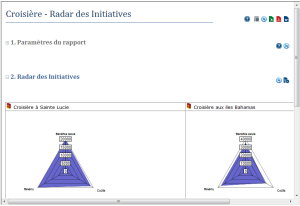
Par exemple un rapport de type "Radar des initiatives" analyse chaque initiative d’un portefeuille en fonction d’un ensemble de critères.
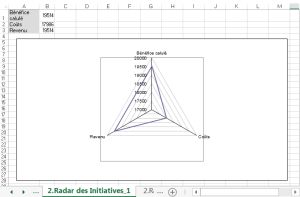
Le fichier Excel s’ouvre. Il contient :
• pour chaque paramètre d’entrée, une feuille spécifique qui liste les objets en entrée du paramètre.
Ex. : une feuille pour les objets en entrée du premier paramètre : les critères.
Ex. : une feuille pour les objets en entrée du second paramètre : les initiatives
• une feuille spécifique par graphique.
Ex. : une feuille pour le radar de chaque initiative.
Limites de l’export Excel
Certains graphes tels que le diagramme de Gantt ne sont pas supportés.
Les vues supérieures à trois dimensions ne sont pas traitées.