Travailler dans un espace de travail collaboratif
Les actions que vous pouvez effectuer en tant que participant dépendent de votre niveau d’accès à l’espace de travail collaboratif.
Suivant votre niveau d’accès à l’espace de travail collaboratif, vous pouvez effectuer les actions suivantes :
Se connecter à un espace de travail collaboratif
Suivant son niveau d’accès à l’espace de travail collaboratif un participant peut s’y connecter pour :
• mettre à jour les objets en Check Out dans cet espace de travail.

Disponible pour les participants de niveau d’accès
Contributeur,
Propriétaire, ou
Gestionnaire.
• consulter les objets en Check Out dans cet espace de travail.
Disponible pour les participants de niveau d’accès
Spectateur.
Seul le participant de niveau d’accès Bloqué ne peut se connecter à l’espace de travail collaboratif.
Pour vous connecter à un espace de travail collaboratif :
1. Lancez l’application HOPEX.
La fenêtre d’authentification apparaît.
2. Dans le champ Identifiant, saisissez votre login.
3. (Si vous avez un mot de passe) Dans le champ Password, saisissez votre mot de passe.
4. Dans le menu déroulant des environnements, sélectionnez votre environnement de travail.
Si vous n’avez accès qu’à un environnement, celui-ci est automatiquement pris en compte et le champ de sélection de l’environnement n’apparaît pas.
5. Cliquez sur SIGN IN.
Lorsque vous êtes authentifié, une nouvelle fenêtre apparaît.
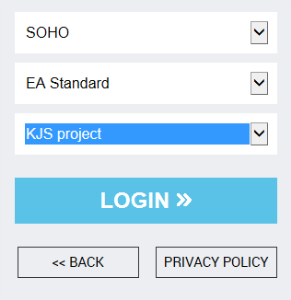
6. Dans le menu déroulant des référentiels, sélectionnez votre référentiel de travail.
Si vous n’avez accès qu’à un référentiel, celui-ci est automatiquement pris en compte et le champ de sélection du référentiel n’apparaît pas.
Si vous avez déjà un espace de travail privé ouvert, le référentiel est automatiquement sélectionné et le champ est grisé. Pour changer de référentiel, vous devez d'abord publier ou abandonner votre espace de travail privé en cours.
7. Dans le menu déroulant des profils, sélectionnez le profil avec lequel vous voulez travailler.
8. (Vous avez déjà au moins un espace de travail collaboratif disponible) Sélectionnez l’espace de travail collaboratif auquel vous voulez vous connecter.
Un utilisateur a au plus un espace de travail privé en cours dans un environnement mais peut avoir en parallèle plusieurs espaces de travail collaboratifs disponibles.
9. Cliquez sur LOGIN.
Vote bureau s’ouvre et les objets en Check Out dans l’espace de travail collaboratif sont disponibles. Les participants autorisés à le faire peuvent mettre à jour ces objets.
Communiquer l’avancement de votre travail dans l’espace de travail collaboratif
Les participants de niveau d’accès Contributeur, Propriétaire, ou Gestionnaire peuvent communiquer l’avancement de leur travail dans l’espace de travail collaboratif, par les actions suivantes :
• Travail terminé
Le participant, une fois son travail terminé, peut avertir les autres participants quand il a terminé son travail.
• Reprise du travail
Le participant peut ensuite si besoin reprendre son travail et en avertir les autres participants.
Pour définir l’état d’avancement de votre travail :
1. Connectez-vous à votre espace de travail collaboratif.
2. Depuis votre bureau HOPEX :
• Windows Front-End : dans la barre de menus HOPEX, sélectionnez Fichier > Espace de travail.
• Web Front-End : cliquez sur Menu principal > Espace collaboratif.
3. Sélectionnez l’action à effectuer.
Organiser une revue
Les participants de statut Propriétaire ou Gestionnaire peuvent organiser une revue des mises à jour effectuées dans l’espace de travail collaboratif.
Quand le travail est terminé ou pour une demande d’avis sur son état en cours, vous pouvez organiser une revue des mises à jour effectuées dans l’espace de travail collaboratif.
Pour organiser une revue :
1. Connectez-vous à votre espace de travail collaboratif.
2. Depuis votre bureau HOPEX :
• Windows Front-End : dans la barre de menus HOPEX, sélectionnez Fichier > Espace de travail.
• Web Front-End : cliquez sur Menu principal > Espace collaboratif.
3. Sélectionnez Faire une revue.
L’espace de travail collaboratif passe dans l’état En revue.
Donner votre avis sur le travail en revue
Vous pouvez donner votre avis aux autres utilisateurs sur les mises à jour effectuées dans l’espace de travail collaboratif quand il est dans l’état En revue.
Pour donner votre avis sur le travail en revue :
1. Connectez-vous à votre espace de travail collaboratif.
2. Depuis votre bureau HOPEX :
• Windows Front-End : dans la barre de menus de HOPEX, sélectionnez Fichier > Espace de travail.
• Web Front-End : cliquez sur Menu principal > Espace collaboratif.
3. Sélectionnez votre avis (J’aime, Je n’aime pas).
Consulter les avis des autres participants sur le travail en revue
Pour consulter les avis des autres participants :
1. Accédez aux propriétés de l’espace de travail collaboratif.
2. Sélectionnez Participants.
Le champ Statut de revue indique l’avis de chaque participant.
Consulter le statut de travail d’un participant
Pour consulter le statut de travail d’un autre participant :
1. Accédez aux propriétés de l’espace de travail collaboratif.
2. Sélectionnez Participants.
Le champ Statut de travail indique le statut de travail d’un participant.
Communiquer sur les mises à jour de l’espace de travail collaboratif
Tous les participants autorisés (niveau d’accès Contributeur, Gestionnaire et Propriétaire) peuvent échanger entre eux, au fil de l’avancement de leur travail, sur le Mur de l’espace de travail.
Fermer un espace de travail collaboratif
Une fois les mises à jour terminées ou pour verrouiller l’accès à l’espace de travail collaboratif, le participant de statut Propriétaire peut Fermer l’espace de travail collaboratif.
Seul le participant de statut
Propriétaire peut effectuer cette action. Les autres participants ne peuvent plus accéder à l’espace de travail collaboratif quand il est fermé.
Le participant de statut Propriétaire peut rouvrir l’espace de travail aux participants par l’action Reprendre son travail.
Une fois l’espace de travail fermé, vous pouvez Abandonner ou Publier les mises jour, effectuées dans l’espace de travail collaboratif, dans le référentiel.
Pour fermer votre espace de travail collaboratif :
Vous devez être
Propriétaire de l’espace de travail collaboratif.

Depuis votre bureau
HOPEX :
• Windows Front-End : dans la barre de menus HOPEX, sélectionnez Fichier > Espace de travail > Fermer.
• Web Front-End : cliquez sur Menu principal > Espace collaboratif > Fermer.
Vous avez accès aux actions Abandonner ou Publier l’espace de travail collaboratif.
Les autres participants ne peuvent plus se connecter à l’espace de travail collaboratif.
Publier ou abandonner les mises à jour effectuées dans un espace de travail collaboratif
Seul le participant Propriétaire de l’espace de travail collaboratif peut Abandonner ou Publier les mises à jour effectuées dans son espace de travail collaboratif.
Dans un espace de travail collaboratif, une fois l’espace de travail fermé, si vous êtes Propriétaire de l’espace de travail collaboratif vous pouvez :
• Abandonner
Toutes les mises à jour effectuées dans l’espace de travail collaboratif sont oubliées.
• Publier et terminer
Cette action vous permet de mettre à jour le référentiel et de faire bénéficier les autres utilisateurs des mises à jours effectuées dans votre espace de travail collaboratif.
Votre espace de travail collaboratif n’est plus disponible.
• Publier et continuer
Cette action vous permet de mettre à jour :
• le référentiel et de faire bénéficier les autres utilisateurs des mises à jours effectuées dans votre espace de travail collaboratif.
• votre espace de travail collaboratif avec les mises à jour effectuées dans le référentiel par d’autres utilisateurs.
Votre espace de travail collaboratif est toujours disponible avec les mêmes objets en Check Out et les mêmes participants. Vous pouvez, si besoin, libérer les objets en Check Out dont vous n’avez plus besoin.
Tous les participants autorisés peuvent se connecter à l’espace de travail collaboratif.
Pour publier ou abandonner votre espace de travail collaboratif :
1. Connectez-vous à votre espace de travail collaboratif.
2. Depuis votre bureau HOPEX :
• Windows Front-End : dans la barre de menus HOPEX, sélectionnez Fichier > Espace de travail.
• Web Front-End : cliquez sur Menu principal > Espace collaboratif.
3. Sélectionnez soit :
• Abandonner
L’espace de travail collaboratif disparaît. Les mises à jours effectuées sont oubliées. Les objets en Check Out sont libérés non modifiés.
• Publier et terminer
Les mises à jour effectuées dans l’espace de travail collaboratif sont publiées dans le référentiel. Tous les utilisateurs y ont accès.
L’espace de travail collaboratif disparaît.
• Publier et continuer
Une fenêtre apparaît et liste les objets que vous allez publier puis conserver en Check Out.
(optionnel) Sélectionnez les objets que vous voulez libérer de votre espace de travail privé et cliquez sur
Enlever des objets de la liste 
.
Cliquez sur OK.
Les mises à jour effectuées dans l’espace de travail collaboratif sont publiées dans le référentiel. Tous les utilisateurs y ont accès.
L’espace de travail collaboratif est mis à jour avec les mises jours effectuées dans le référentiel par d’autres utilisateurs.
L’espace de travail collaboratif est disponible à tous les participants autorisés.
Quitter sa session depuis un espace de travail collaboratif
Quitter HOPEX depuis un espace de travail collaboratif est identique que vous soyez Propriétaire de ce dernier ou pas.
Tant que l’espace de travail collaboratif est dans l’état Partagé ou En revue, un participant peut quitter et rejoindre l’espace de travail collaboratif à tout moment.
Depuis HOPEX, pour quitter votre session de travail :
1. Depuis votre bureau HOPEX :
• Windows Front-End : dans la barre de menus HOPEX, sélectionnez Fichier > Quitter.
• Web Front-End : cliquez sur
Déconnexion 
.
La fenêtre de sortie de HOPEX apparaît.
2. Cliquez sur :
• Oui pour enregistrer vos modifications dans l’espace de travail collaboratif.
Vous allez pouvoir poursuivre vos modifications en cours lors d'une prochaine session de travail.
Ces modifications ne sont pas enregistrées dans le référentiel. Les utilisateurs qui ne font pas partie des participants à l’espace de travail collaboratif ne voient pas ces modifications.
• Non pour annuler vos modifications dans l’espace de travail collaboratif.
Vos modifications ne sont pas enregistrées dans l’espace de travail collaboratif, mais celui-ci reste toujours disponible pour y effectuer d’autres mises à jour.
Cliquez sur
Annuler pour ne pas quitter l’espace de travail collaboratif.