Décrire les étapes d’un parcours client

Une étape de parcours client est l'unité de progression élémentaire d'un client à travers une phase d'un parcours client.
Un parcours client est décrit par plusieurs phases séquencées.

La liste des étapes d’un parcours client est accessible à partir de l’onglet
Caractéristiques de la fenêtre de propriétés du parcours client, dans la section
Etapes.
Vous pouvez, par exemple, procéder de la manière suivante :
Créer les étapes de parcours client en mode saisie tabulaire
Pour créer une étape en mode saisie tabulaire pour un parcours client:
1. Cliquez sur l’onglet Etapes.
2. Cliquez sur le bouton Nouveau.
La fenêtre de Choix du type d’objet apparaît.
3. Sélectionnez Etapes et cliquez sur OK.
La nouvelle étape apparaît dans la liste des étapes du parcours.
4. Cliquez sur nom de l’étape pour le mettre à jour.
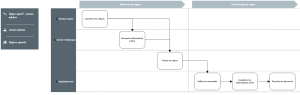
L’étape créée apparaît dans le diagramme en dehors de la zone des phases.
Organiser les étapes de parcours client en mode saisie tabulaire
Par défaut, les étapes ne sont associées à aucune phase et elles ne sont pas séquencées.
Définir le séquencement des étapes d’un parcours client
Pour définir l’ordre d’enchaînement des étapes d’un parcours client, vous devez spécifier la liste des prédécesseurs de chaque étape.
Pour spécifier le prédécesseurs d’une étape d’un parcours client à partir de son diagramme :
1. Cliquez sur l’onglet Etape, pour avoir accès à la liste des étapes du diagramme.
2. Sélectionnez l’étape qui vous intéresse et cliquez dans la colonne Prédécesseur.
Une fenêtre s’ouvre avec la liste des étapes du diagramme qui peuvent être reliées.
3. Sélectionnez l'étape qui vous intéresse.
Vous pouvez sélectionner plusieurs étapes
.4. Cliquez à l’extérieur du cadre de sélection des étapes.
L’organisation des étapes dans le diagramme se met à jour automatiquement. Des liens sont créés entre elles.
Spécifier la phase d’une étape d’un parcours client
Pour spécifier qu’une étape du parcours client est réalisée dans le contexte d’une phase du parcours :
1. Cliquez sur l’onglet Etape, pour avoir accès à la liste des étapes du diagramme.
2. Sélectionnez l’étape que vous souhaitez relier à une phase et cliquez dans la colonne Phase.
La flèche descendante vous permet d’accéder facilement à la liste des phases du parcours client.
3. Sélectionnez une phase dans la liste proposée.
L’étape est déplacée dans le couloir qui correspond à la phase.
Définir les canaux de parcours client
Un canal permet d'identifier les moyens utilisés par un persona pour la réalisation d'une étape. Par exemple, un canal peut être le téléphone ou internet.
Les canaux d’un parcours client sont liés aussi aux étapes du parcours qui les utilisent.
Pour créer un canal du parcours client en mode saisie tabulaire :
1. Cliquez sur l’onglet Etape, pour avoir accès à la liste des étapes du diagramme.
2. Sélectionnez l’étape que vous souhaitez relier à un canal et cliquez dans la colonne Canal.
La flèche descendante vous permet d’accéder facilement à la liste des canaux du parcours client et de relier l’étape à un canal qui existe déjà.
3. Cliquez sur la flèche de droite et sélectionnez la commande Créer canal.
La fenêtre Création d’un canal apparaît.
4. Saisissez le nom.
5. Cliquez sur OK pour fermer cette fenêtre de création.
Le canal est créé et apparaît dans le diagramme. L’étape est déplacée automatiquement dans la ligne qui correspond au canal.
Diagramme de parcours client avec étapes et canaux