Comparer et aligner
La fonctionnalité Comparer et Aligner est disponible dans tous les bureaux (Administration, Administration fonctionnelle et Solutions).
 Avant de comparer et aligner voir Avertissements sur le Comparer et Aligner.
Pour comparer et aligner :
1. Connectez-vous à Hopex avec le profil concerné.
2. Dans la zone d'édition, faites un clic droit sur un objet et sélectionnez Administrer > Comparer et aligner.
L'assistant de comparaison des objets apparaît.
3. Indiquez si vous voulez comparer :
• deux référentiels
• deux états archivés du référentiel courant
4. Cliquez sur Suivant.
5. Sélectionnez :
• le Référentiel source
• le Référentiel cible, qui est le référentiel à mettre à niveau.
Il peut s'agir d'un espace de travail privé du référentiel.6. (Optionnel) Si besoin, vous pouvez choisir de Comparer tous les objets du référentiel. Sélectionnez l'option et allez à l'étape 10.
Attention: le traitement de cette option peut être très long.7. Cliquez sur Suivant.
La fenêtre de sélection des objets à comparer apparaît.
8. Dans le champ Périmètre, sélectionnez le type de périmètre (par défaut Standard for comparison)
Pour des informations détaillées sur les périmètres, voir Perimeters. 9. Dans le cadre Eléments à comparer, cliquez sur :
• Ajouter à partir de la source  pour ajouter des objets à partir du référentiel source, ou
pour ajouter des objets à partir du référentiel source, ou • Ajouter à partir de la cible  pour ajouter des objets à partir du référentiel cible.
pour ajouter des objets à partir du référentiel cible.Si vous avez ouvert l'assistant de comparaison à partir d'un objet, celui-ci est automatiquement ajouté dans la liste des objets à comparer.10. Cliquez sur Suivant.
La fenêtre d'Avancement de la comparaison apparaît. Elle présente les différences entre les objets comparés et les modifications qu'ils ont subies.
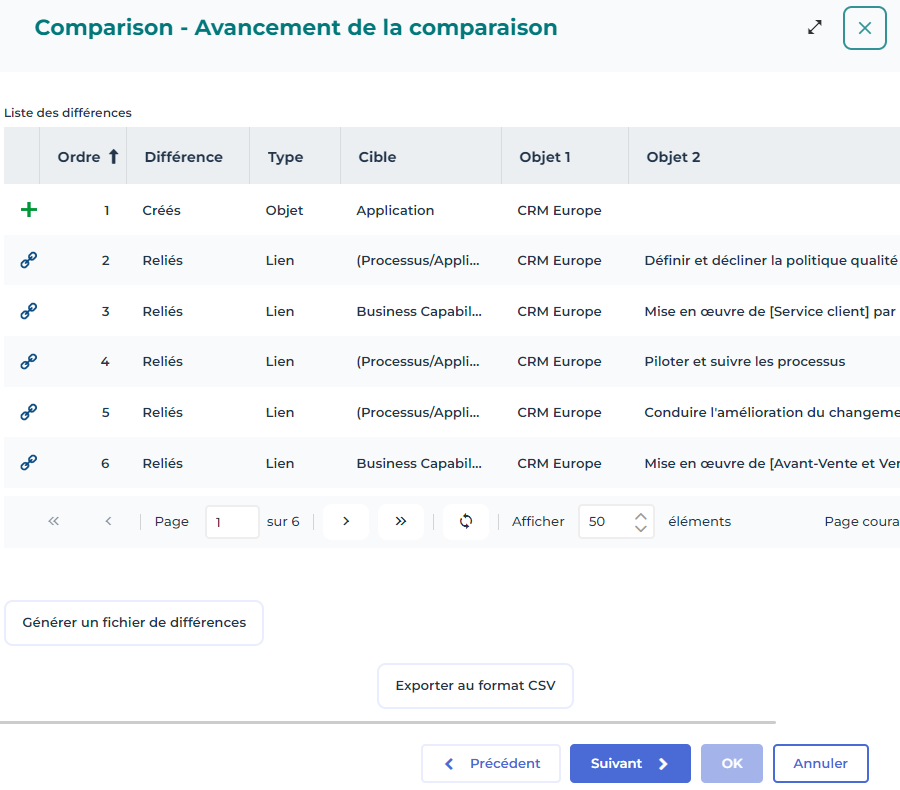
La colonne Différence présente les différences par catégorie de mise à jour :
• Créés : objets absents du référentiel cible.
• Supprimmés : objets présents dans le référentiel cible qui n'existent pas dans le référentiel d'origine.
Les commandes de suppression du comparer/aligner peuvent être générées dans un fichier distinct. Pour cela, sélectionnez l'option correspondante dans Options > Outils > Echange de données > Import/Export Synchronisation > MEGA.• Modifiés : objets dont les caractéristiques, parmi lesquelles le nom, ont été modifiées.
• Reliés : liens, entre deux objets, qui n'existent pas dans le référentiel cible.
• Déliés : liens présents dans le référentiel cible qui n'existent pas dans le référentiel d'origine.
• Changés : liens pour lesquels une caractéristique a été modifiée.
La colonne Type présente les différences par type.
11. (Optionnel) Cliquez sur :
• Générer un fichier des différences pour générer un fichier (format .mgr) qui contient la liste des différences détectées.
• Export CSV pour générer un fichier (format CSV) des différences détectées.
12. Cliquez sur Suivant.
Les différences sont importées dans le référentiel cible.
Le référentiel cible est aligné sur le référentiel source.
Un fichier d'alignement avec le contenu des différences (align-AAAA-MM-JJ-hh-mm_555.mgr) est automatiquement enregistré dans le dossier <Nom de l'environnement>\Db\<Nom du référentiel>\USER\<Code de l'utilisateur>.Si l'alignement contient des rejets, cliquez sur Afficher les rejets pour ouvrir ou enregistrer le fichier des rejets de l'alignement (format .mgr.).
Un fichier de rejet est automatiquement enregistré dans le dossier <Nom de l'environnement>\Db\<Nom du référentiel>\USER\<Code de l'utilisateur> (fichier de rejet reject-AAAA-MM-JJ-hh-mm_555.mgr). Ce fichier est vide si l'alignement ne comporte pas de rejets.
13. Cliquez sur OK pour publier les modifications.
Cliquez sur Annuler si vous ne voulez pas conserver les modifications.