Accéder à Hopex
Activer votre compte Hopex
Pour vous connecter à Hopex, vous devez au préalable activer votre compte Hopex, c'est-à-dire :
• définir votre mot de passe
• Votre mot de passe doit comporter au moins 8 caractères, une majuscule, une minuscule, un chiffre et un caractère spécial.
• Votre mot de passe doit être suffisamment complexe pour respecter les règles de sécurité de votre entreprise.
 Évitez les mots usuels (dictionnaire ou vocabulaire Hopex), votre nom, votre prénom, votre login, les suites de lettres (abc) ou chiffres (123) qui n'ajoutent pas de complexité.
• choisir une question de sécurité et y répondre
Pour activer votre compte Hopex :
1. Accédez à l'e-mail d'activation de votre compte Hopex et cliquez sur le lien qu'il contient.
 Si vous n'avez pas reçu d'e-mail, contactez votre administrateur Hopex pour qu'il initialise votre compte, voir Initialiser le compte Web d'un utilisateur.
2. Dans le champ Nouveau mot de passe, saisissez votre mot de passe.
Une barre de progression colorée (rouge, orange, vert) vous indique le niveau de complexité de votre mot de passe à mesure de votre saisie.
3. Dans le champ Confirmation du mot de passe, confirmez votre mot de passe.
Si besoin, pour visualiser le mot de passe, cliquez sur  .
.4. Dans le champ Question de sécurité, sélectionnez une question de sécurité.
5. Dans le champ Réponse à la question, répondez à la question de sécurité sélectionnée.
Cliquez sur pour vérifier la saisie de votre réponse.6. Cliquez sur Appliquer.
Si un message vous indique que votre mot de passe n'est pas assez complexe, cliquez sur OK et retournez à l'étape 2. Votre compte Hopex est activé et vous pouvez vous connecter à Hopex.
Se connecter à Hopex
Pour vous connecter à votre bureau Hopex :
1. Lancez l'application Hopex à partir de son adresse HTTP.
Si vous ne connaissez pas l'adresse, veuillez contacter votre administrateur.La page d'authentification apparaît.
2. Cliquez sur votre bouton de connexion personnalisée, ou utilisez la connexion gérée au sein d'Hopex :
• dans le champ Identifiant, saisissez votre identifiant de connexion
• dans le champ Mot de passe, saisissez votre mot de passe
Pour visualiser votre mot de passe, cliquez sur .Si vous avez oublié votre mot de passe cliquez sur Mot de passe oublié, voir Réinitialiser votre mot de passe.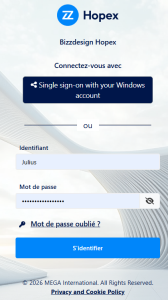
3. Cliquez sur S'identifier.
Lorsque vous êtes authentifié, la page de connexion apparaît.
4. (Si vous appartenez à un groupe de personnes) Dans le menu déroulant des groupes, sélectionnez le groupe avec lequel vous voulez vous connecter ou "Mes assignations" pour vous connecter avec l'une de vos propres assignations.
5. Dans le menu déroulant des référentiels, sélectionnez votre référentiel de travail.
Si vous n'avez accès qu'à un référentiel, celui-ci est automatiquement pris en compte.6. Dans le menu déroulant des profils, sélectionnez le profil avec lequel vous voulez travailler.
Si vous n'avez qu'un profil, celui-ci est automatiquement pris en compte.Votre profil définit votre bureau, qui définit le type d'espace de travail dans lequel vous allez travailler.Le message "Créer un espace de travail privé" indique que vous allez travailler dans un espace de travail privé, voir Types d'espaces de travail et mises à jour.
Le profil que vous sélectionnez définit les applications auxquelles vous avez accès.7. Sous la fenêtre, cliquez sur le lien Privacy and Cookie Policy et lisez la politique de confidentialité, puis sélectionnez J'ai lu et j'accepte la politique de confidentialité.
Le bouton Se connecter est actif.
Une fois que vous avez lu et accepté les consignes de politique de confidentialité, un certificat est automatiquement lié à votre personne et cette étape ne vous est plus jamais demandée.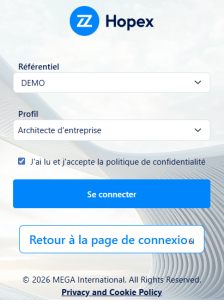
8. Cliquez sur Se connecter.
Cliquez sur Retour à la page de connexion si vous voulez revenir à la page d'authentification.La page d'accueil de votre bureau apparaît et une session est ouverte.
Voir La page d'accueil.Après une certaine période d'inactivité, vous êtes déconnecté de votre bureau. Pour vous reconnecter, suivez les étapes de la procédure ci-dessus. Cette période d'inactivité est configurée par l'administrateur du portail.9. (Si le profil sélectionné donne accès à plusieurs applications) Dans le menu déroulant, sélectionnez l'application à laquelle vous voulez vous connecter, puis cliquez sur Se connecter.
Si vous n'avez accès qu'à une application avec le profil sélectionné, ce champ n'apparaît pas.Changer de profil
Dans votre bureau Hopex, vous pouvez facilement changer de profil sans vous déconnecter d'Hopex.
Si vous êtes connecté au titre d'un groupe, vous pouvez aussi changer de profil. Seuls les profils assignés à ce groupe sont disponibles.Pour changer de profil sans vous déconnecter d'Hopex :
1. Dans votre bureau Hopex, cliquez sur le Menu principal  .
.
.2. Cliquez sur Changer de profil et sélectionnez un autre profil.
3. (Cas d'un espace de travail privé) Sélectionnez votre mode de sortie du bureau :
Cliquez sur Annuler, si vous ne voulez plus changer de profil.• Oui
Les modifications que vous avez effectuées dans votre espace de travail privé vont être enregistrées dans le référentiel.
Pour un travail d'équipe efficace, effectuez des publications fréquentes et régulières. Les autres utilisateurs peuvent mettre à jour leur propre espace de travail privé sans publier leur travail (menu Fichier > Rafraîchir).• Non
Toutes les modifications que vous avez effectuées depuis votre dernière publication (espace de travail privé) / sauvegarde (espace de travail public) vont être oubliées. C'est le mode préconisé pour une simple consultation.
Les modifications apportées à votre bureau sont aussi perdues.• (spécifique à un espace de travail privé) Plus tard
Votre travail est conservé, sans que les autres utilisateurs ne soient informés des mises à jour que vous venez d'effectuer.
 Lorsque vous choisissez "Plus tard" et que dans un bureau suivant vous quittez Hopex sans conserver vos modifications ("Non"), ce travail est aussi perdu. Si vous voulez conserver votre travail vous devez choisir comme mode de sortie d'Hopex "Oui" .
Le bureau associé au profil sélectionné s'affiche.
Réinitialiser votre mot de passe
Pour modifier votre mot de passe, voir Modifier votre mot de passe.Si vous avez oublié votre mot de passe pour accéder à une application Hopex sur le Web, vous pouvez le réinitialiser.
Pour réinitialiser votre mot de passe :
1. Ouvrez la page de connexion.
Voir Se connecter à Hopex.2. Cliquez sur Mot de passe oublié.
La page Perte de mot de passe apparaît.
3. Dans le champ Identifiant, saisissez votre identifiant (login).
4. Cliquez sur Poursuivre.
5. Répondez à la question de sécurité.
6. Cliquez sur Réinitialiser.
Un e-mail vous est envoyé avec un lien à durée de vie limitée dans le temps.
7. Cliquez sur le lien.
La fenêtre Modifier votre mot de passe apparaît.
8. Dans le champ Nouveau mot de passe, saisissez votre mot de passe.
Pour plus de détails sur le mot de passe, voir Activer votre compte Hopex.Une barre de progression colorée (rouge, orange, vert) vous indique le niveau de complexité de votre mot de passe à mesure de votre saisie.
Attention : par défaut vos cinq derniers mots de passe ne peuvent être réutilisés.9. Dans le champ Confirmation du mot de passe, confirmez votre mot de passe.
Si besoin, pour visualiser le mot de passe, cliquez sur .10. Dans le champ Question de sécurité, sélectionnez une question de sécurité.
11. Dans le champ Réponse à la question, répondez à la question de sécurité sélectionnée.
Cliquez sur pour vérifier la saisie de votre réponse.12. Cliquez sur Appliquer.
Si un message vous indique que votre mot de passe n'est pas assez complexe, cliquez sur OK et retournez à l'étape 2.