Manipuler un rapport
Afficher un graphique d'un rapport en pleine page
Vous pouvez afficher le graphique d'un rapport en pleine page. Avec cette affichage vous ne pouvez pas :
• éditer le rapport
• en même temps visualiser la liste des objets contenus dans une partie du graphique (celle-ci s'affiche dans la zone d'édition sous le graphique).
Pour afficher le graphique en pleine page : en haut à droite du graphique, cliquez sur Afficher en pleine page  .
.
. Pour quitter l'affichage pleine page, cliquez sur Quitter l'affichage en pleine page
  .
.Afficher un rapport dans un nouvel onglet
Vous pouvez afficher un rapport dans un nouvel onglet. Ceci vous permet de conserver plusieurs rapports en parallèle.
Pour afficher un rapport dans un nouvel onglet :
1. Accédez aux rapports.
2. Passez la souris sur le nom du rapport et cliquez sur Ouvrir dans un nouvel onglet  .
.
.Vous pouvez afficher ainsi plusieurs rapports dans des onglets.

Mettre à jour un rapport
Certains rapports contiennent des caches qui enregistrent les paramètres d'entrée et permettent de restituer plus rapidement les résultats du rapport lors de son rafraîchissement.
Lorsque le rapport dispose d'un cache, un message (en haut du rapport) indique la date de dernière génération du rapport ainsi que sa durée de génération.

Si les données contenues dans la liste d'objets évoluent, vous devez rafraîchir le rapport pour prendre en compte l'évolution.
 Dans le cas d'un rapport instantané généré à partir d'un Report DataSet, vous devez regénérer le Report DataSet, puis lancer un rapport instantané pour prendre en compte les évolutions.
Pour mettre à jour un rapport :
1. Accédez au rapport.
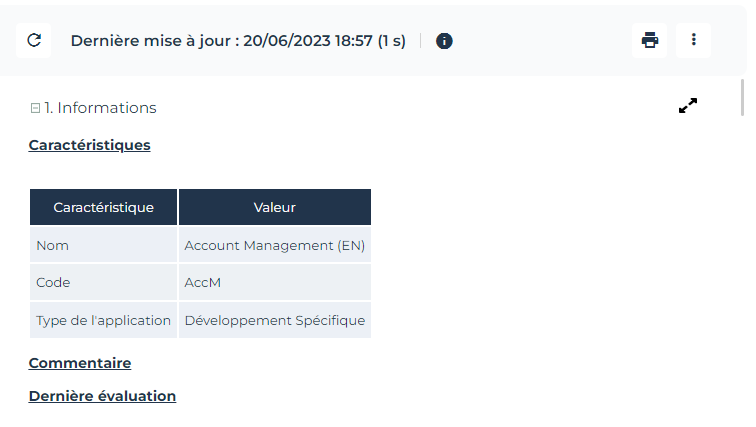
2. Dans la barre d'outils du rapport, cliquez sur Rafraîchir le rapport  .
.
.Le rapport est mis à jour.
Obtenir la liste des objets contenus dans une partie d'un rapport
Vous pouvez obtenir la liste des objets contenus :
• graphique à bulles : dans une bulle
• graphique à barres : dans une barre d'une série
• graphique circulaire : dans une section du graphique
• carte de chaleur : dans une cellule de la carte
• nuage de mots : dans un tag
• matrice : dans une cellule
Pour obtenir la liste des objets contenus dans une partie du graphique :
1. Accédez au rapport.
2. Cliquez sur la partie du graphique concernée.
Dans un graphique à bulles, passez la souris sur la bulle et cliquez sur Groupe d'objets, Cliquer pour voir les détails.Dans un graphique à cordes, cliquez sur la corde puis sur Cliquer pour voir les détails  .
.La liste des objets contenus dans cette partie s'affiche sous le graphique.
Si votre rapport est affiché en pleine page, celui-ci masque la liste des objets.Depuis la liste vous pouvez cliquer sur :
Les fonctionnalités disponibles dépendent du bureau dans lequel vous travaillez• Rapport Instantané  , pour générer un rapport instantané de la série.
, pour générer un rapport instantané de la série.• Excel  , pour exporter les éléments de la série au format .xlsx.
, pour exporter les éléments de la série au format .xlsx.Vous pouvez aussi afficher les propriétés d'un objet de la liste, voir Afficher les propriétés d'un objet contenu dans un rapport. Afficher les propriétés d'un objet contenu dans un rapport
Dans un rapport, vous pouvez accéder aux propriétés des objets :
• objets présentés dans le graphique
Ex.: dans un tableau, une matrice, un graphe, une carte de décomposition, une carte proportionnelle.
• objets qui composent une partie du graphique
Ex.: dans un graphique circulaire, graphique à barres, graphique à bulles, carte de chaleur, nuage de mots.
Tableau - Matrice - Graphe - Carte de décomposition - Carte proportionnelle
Pour afficher les propriétés d'un objet présenté dans un rapport :
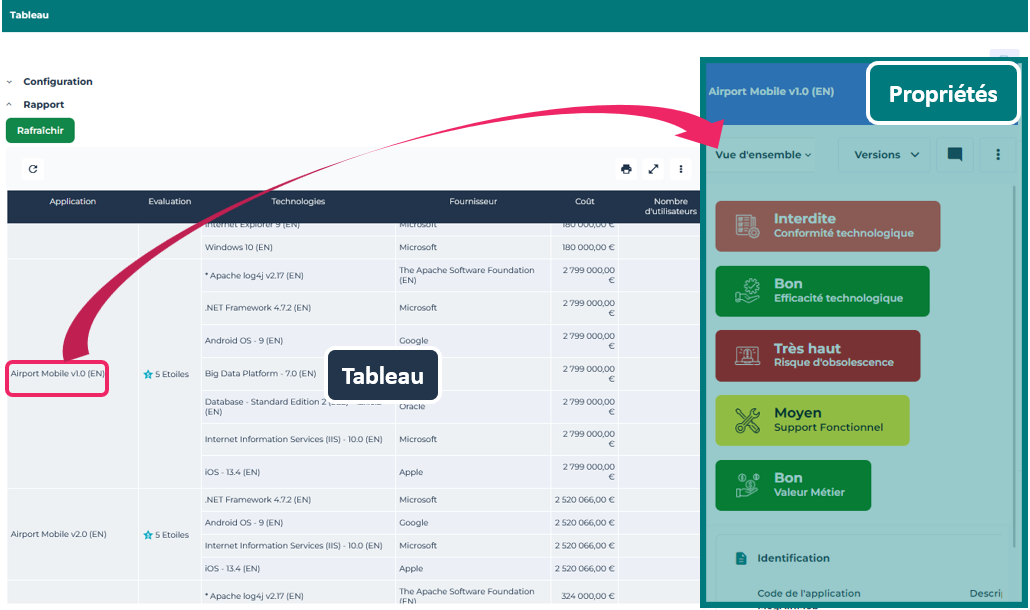
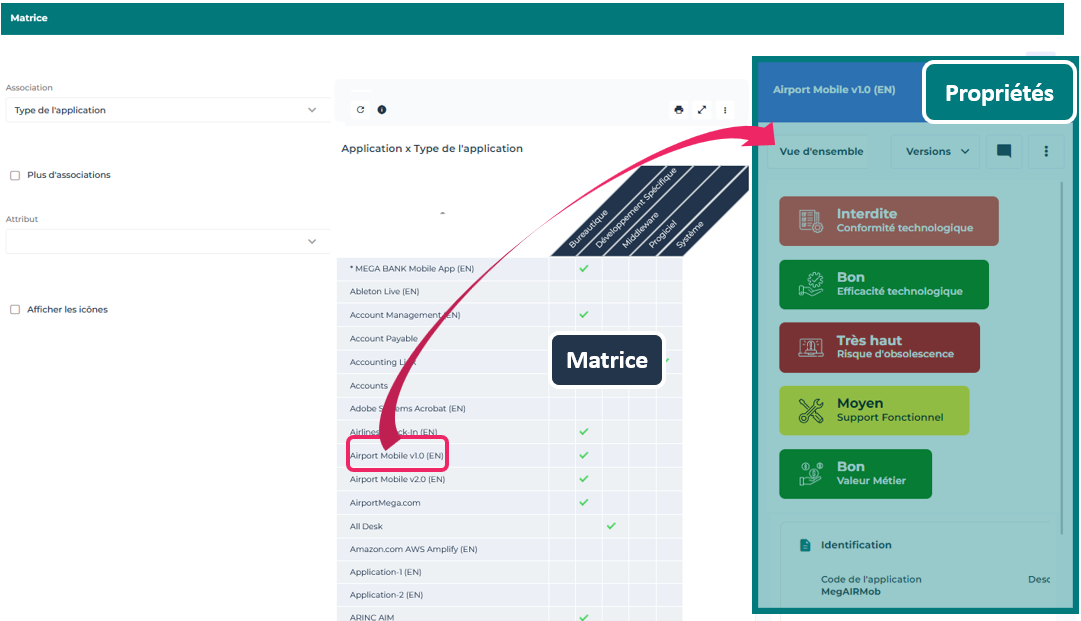
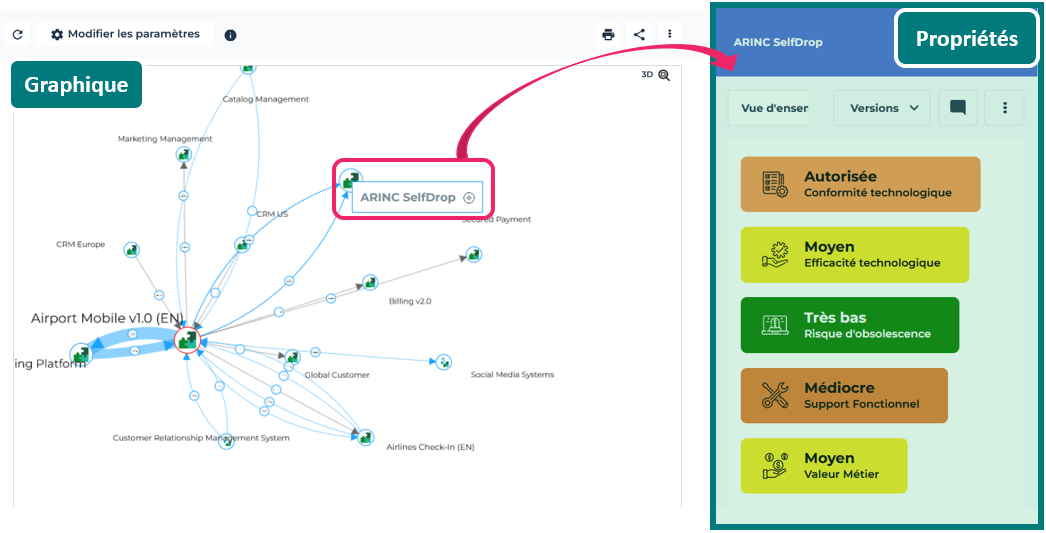
 Dans le graphique, cliquez sur l'objet.
Les propriétés de l'objet s'affichent dans la fenêtre de propriétés.
Ex. : dans un Tableau, cliquez sur l'objet dans une cellule du tableau.
Ex. : dans une Matrice, cliquez sur l'objet dans l'en-tête d'une colonne/ligne.
Ex. : dans un graphe.
Graphique circulaire - Graphique à barres - Graphique à bulles - Carte de chaleur - Nuage de mots
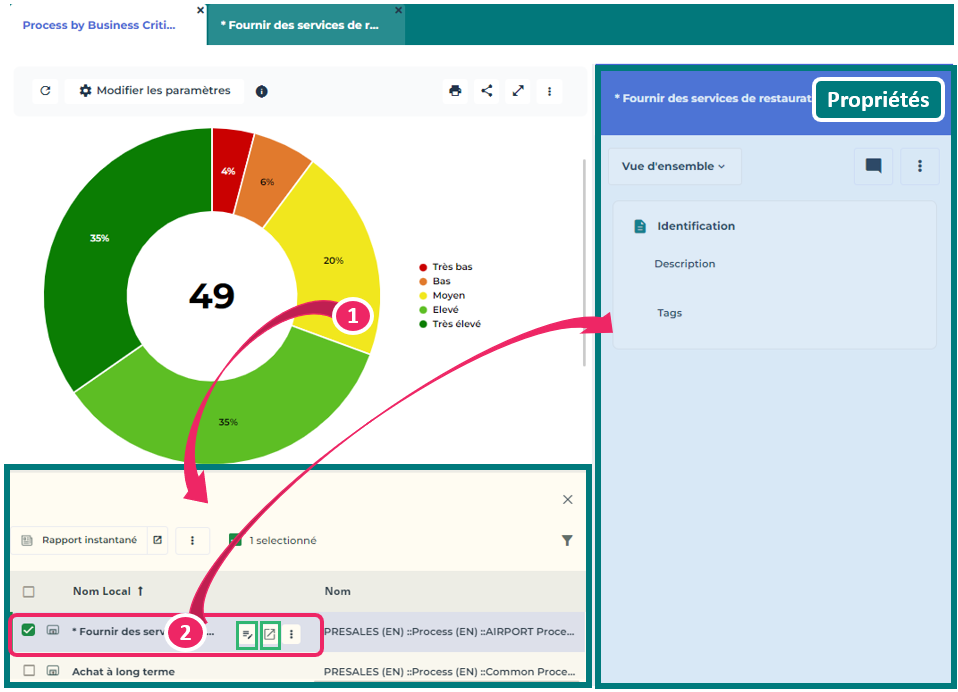
Dans un rapport, pour afficher les propriétés d'un objet qui compose une partie du graphique :
1. Dans le graphique, cliquez sur la partie concernée.
Ex. : dans un graphique circulaire.
2. Dans la liste de résultats, sélectionnez l'objet.
La fenêtre de ses propriétés s'affiche à droite du rapport.
Pour ouvrir les propriétés dans un nouvel onglet, passez la souris sur le champ Nom local de l'élément et cliquez sur Ouvrir dans un nouvel onglet  .
.
Imprimer un rapport
Pour imprimer le contenu d'un rapport :
1. Ouvrez le rapport concerné.
Voir Accéder aux rapports.2. Dans la barre de menu du rapport, cliquez sur Imprimer le rapport  .
.
.Exporter un rapport
Vous pouvez exporter le contenu du rapport au format RTF  ou Excel .
ou Excel . Pour masquer les boutons d'export sur les chapitres du rapport, voir Gérer les options des rapports.Exporter un rapport au format RTF
Pour exporter le contenu entier du rapport au format RTF :
1. Ouvrez le rapport concerné.
Voir Accéder aux rapports.2. Dans la barre de menu du rapport, cliquez sur Plus  > RTF .
> RTF .La première fois que vous ouvrez une fenêtre séparée, votre navigateur peut vous demander l'autorisation d'ouvrir des fenêtres intempestives. Si c'est le cas, acceptez.Le rapport s'ouvre dans MS Word.
Exporter un rapport au format Excel
Vous pouvez exporter certaines données de rapports au format Excel.
La fonctionnalité est disponible pour les chapitres de rapport Java, elle ne s'applique pas aux rapports VB ou VBScript.
Pour plus de détails sur les macros, voir HOPEX Power Studio - Report Studio. Par défaut, l'export génère un fichier au format .XLSX. Pour générer le fichier au format .XLS voir Gérer les options des rapports.
Limites de l'export Excel :
• Certains graphiques tels que le diagramme de Gantt ne sont pas supportés.
• Les vues supérieures à trois dimensions ne sont pas traitées.
Pour exporter le contenu du rapport au format Excel :
1. Ouvrez le rapport concerné.
Voir Accéder aux rapports.2. Pour exporter :
• le contenu du rapport entier : dans la page du rapport, cliquez sur Plus > Excel .
> Excel .• le contenu d'un chapitre du rapport en particulier : au niveau du titre du chapitre, cliquez sur Excel
La première fois que vous ouvrez une fenêtre séparée, votre navigateur peut vous demander l'autorisation d'ouvrir des fenêtres intempestives. Si c'est le cas, acceptez.Le fichier généré affiche une feuille Excel par chapitre, qui porte le nom du chapitre s'il en possède un, ou à défaut le nom du type de rapport, suivi d'un chiffre (commençant à 1).