Lancer un rapport instantané
Vous pouvez lancer un rapport instantané à partir :
• d'une liste d'objets
Ex. : une liste accessible sur votre page d'accueil ou via le résultat d'une recherche.
Vous pouvez générer le rapport instantané dans la page courante ou dans un nouvel onglet. Ceci vous permet de conserver en parallèle plusieurs rapports instantanés, générés à partir de cette liste ou d'un sous-ensemble (liste filtrée).
Ex. : à partir d'une liste d'applications.

• d'un Report DataSet

Vous pouvez générer le rapport instantané dans la page courante ou dans un nouvel onglet. Ceci vous permet de conserver en parallèle plusieurs rapports instantanés, générés à partir de ce Report DataSet.
Ex. : à partir d'un Report DataSet qui a pour définition "Applications - Technologies", dont les paramètres en entrée sont des applications.

Lancer un rapport instantané à partir d'une liste
Voir Manipuler les listes.Pour lancer un rapport instantané à partir d'une liste :
1. Affichez la liste des objets en question.
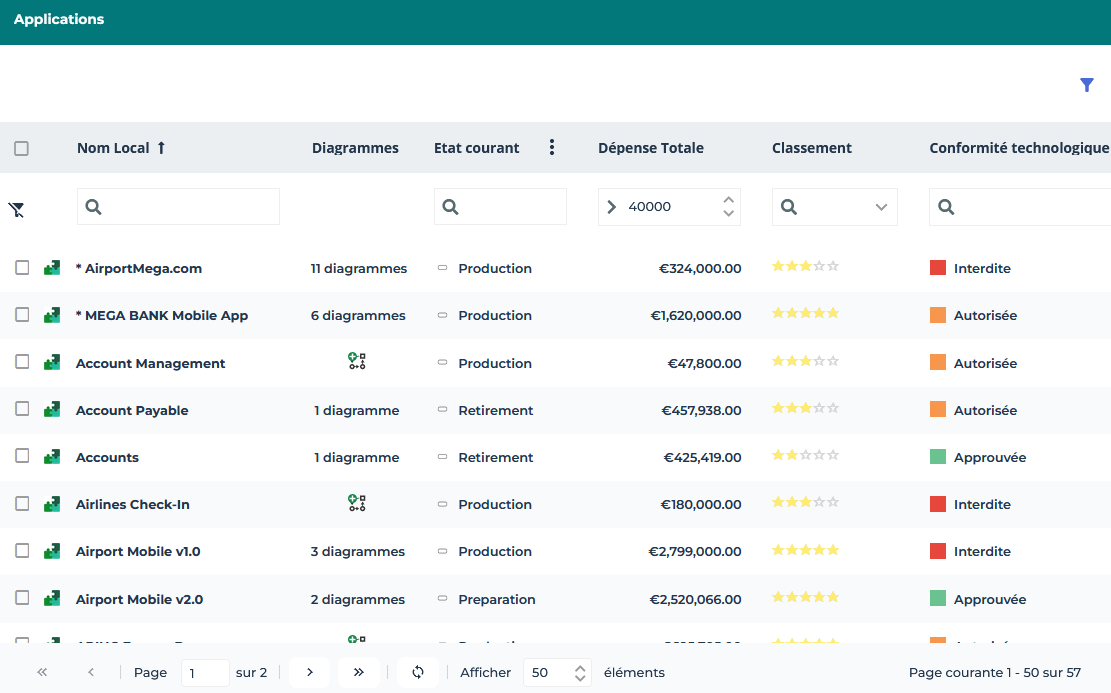
Ex. : dans votre page d'accueil, à partir du lien d'accès à Toutes les applications, affichez la liste de toutes les applications.
2. (Optionnel) Filtrez la liste sur les objets qui vous intéressent.
Ex. : les applications dont les dépenses sont > 40 000 €.
3. En fonction de vos besoins :
• Pour lancer le rapport instantané sur tous les objets inclus dans la liste (toutes les pages) : sélectionnez la case de sélection de l'en-tête des colonnes.
• Pour restreindre le rapport instantané à certains objets : sélectionnez un ou plusieurs objets dans la liste.
• Pour restreindre le rapport instantané à un ensemble d'objets construit par un filtrage (ou requête) : filtrez, puis sélectionnez tous les objets de la liste (sélectionnez la case de sélection de l'en-tête des colonnes).
Ex. : Filtrez les applications dont la Dépense Totale est supérieure à 40 000€.
4. Cliquez sur Rapport instantané  .
.
.Pour générer le rapport instantané dans un nouvel onglet, cliquez sur  .
.
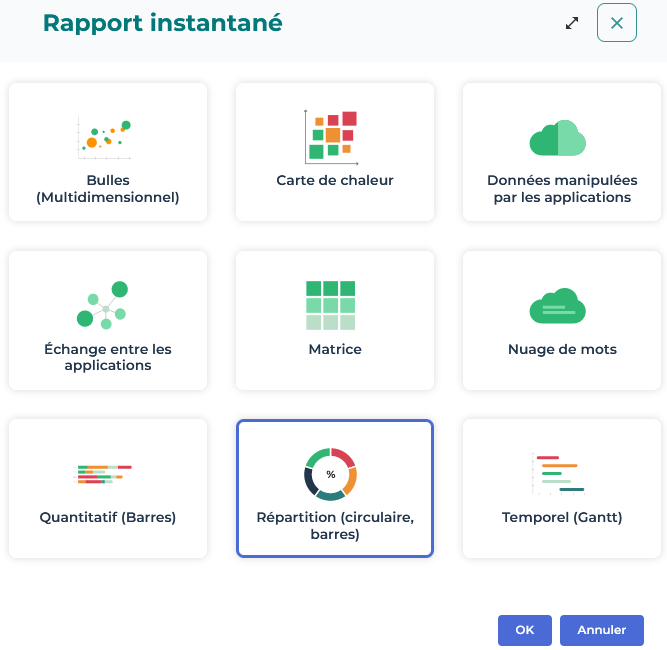
5. Sélectionnez le type de rapport instantané voulu.
Ex. : Répartition (circulaire, barres).
6. Cliquez sur OK.
Le rapport instantané s'affiche dans la page courante (ou dans un nouvel onglet).
7. Suivant le type de rapport instantané sélectionné, renseignez les informations de paramétrage du rapport instantané.
Par exemple pour un rapport instantané :
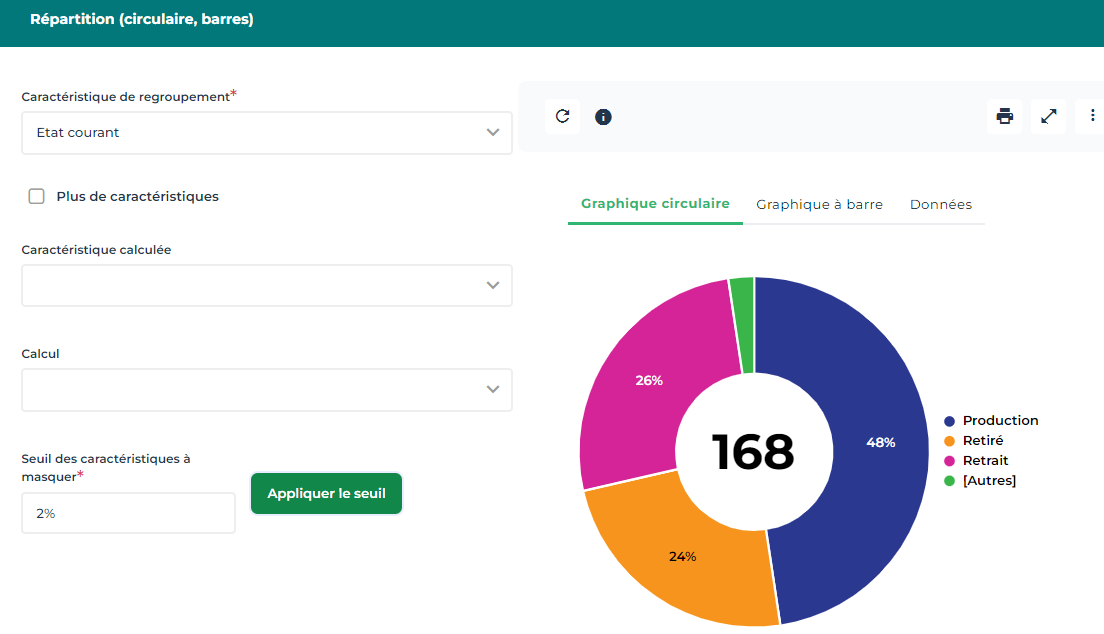
• de type répartition, dans le champ Caractéristique de regroupement sélectionnez la caractéristique de regroupement voulu parmi la liste proposée.
Les caractéristiques proposées sont celles correspondant aux colonnes de la liste (ou tous les attributs de l'objet quand une seule colonne). En fonction du contenu de votre liste, sélectionnez Plus de caractéristiques pour obtenir plus de caractéristiques de regroupement.• de type quantitatif, sélectionnez les informations à prendre en compte dans l'affichage du graphique.
Les objets sont affichés automatiquement en fonction du paramétrage choisi.
Ex. : "Etat courant".
Pour l'ensemble des applications sélectionnées, vous obtenez leur répartition en fonction de leur état courant.
8. (si besoin, avec un rapport de type répartition) Sélectionnez un autre type d'affichage de répartition.
Par défaut, le graphique de répartition s'affiche sous la forme d'un graphique circulaire, cliquez sur un autre type.
Exemple : Graphique à barres, Données.
9. Vous pouvez :
• personnaliser le rapport instantané
• enregistrer le rapport instantané
Lancer un rapport instantané à partir d'un Report DataSet
Pour générer un rapport instantané à partir d'un Report DataSet :
1. Accédez aux propriétés du Report DataSet.
2. Affichez sa page Données.
3. (Si besoin) Dans la section Paramètres, ajoutez les paramètres d'entrée.
Ex. : avec Report DataSet qui a pour définition "Applications - Technologies", vous pouvez ajouter des applications.
4. (Si besoin) Dans la section Report DataSet, cliquez sur Générer  .
.
.5. Dans la section Report DataSet, cliquez sur Rapport instantané .
.Pour générer le rapport instantané dans un nouvel onglet, cliquez sur .
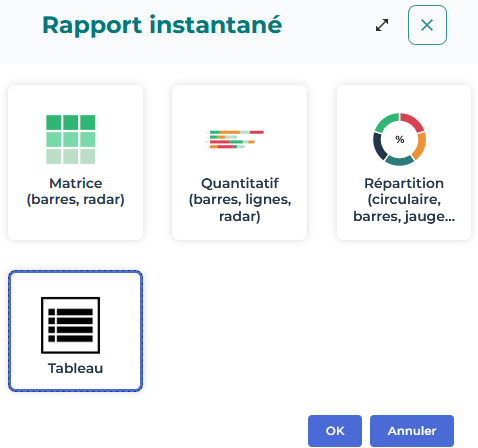
6. Sélectionnez le type de rapport instantané voulu.
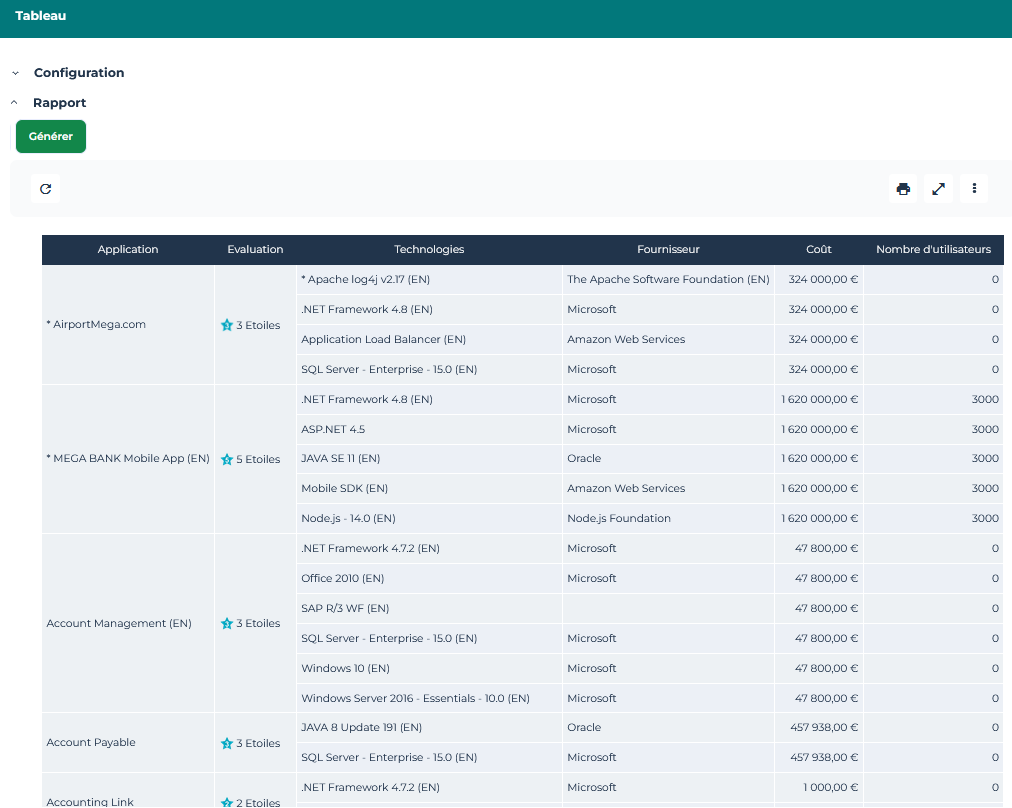
Ex. : Tableau.
7. Cliquez sur OK.
Le rapport instantané s'affiche dans la page courante (ou dans un nouvel onglet).
Exemple : dans le cas d'un tableau, celui-ci contient autant de lignes que d'objets et autant de colonnes que de caractéristiques des objets.
8. (Si besoin) Vous pouvez :
• personnaliser l'affichage du rapport.
Ex. : vous pouvez personnaliser le tableau pour obtenir une description plus fine du résultat et faciliter l'analyse. Pour cela, dans la section Configuration, ajoutez un ou autant de filtres que nécessaires sur les caractéristiques d'entrée du rapport.
• afficher les icônes dans le tableau
• accéder aux propriétés des objets contenus dans les cellules du tableau (et les modifier)
• enregistrer le rapport