Accéder aux rapports
Les rapports d'une Solution sont accessibles via le menu de navigation Rapports de chaque Solution.
Par défaut, la liste des rapports que vous avez consultés récemment s'affiche.
 Les rapport sont listés par ordre alphabétique.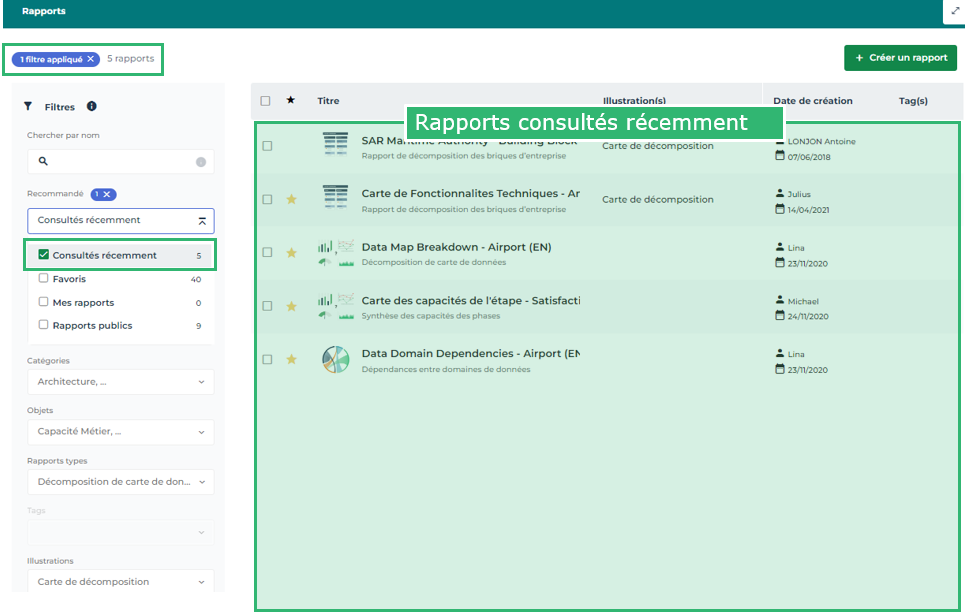
Un outil de filtrage vous permet d'afficher d'autres rapports et/ou de filtrer la liste présentée.
Pour affiner la liste des rapports affichés, vous pouvez :
• rechercher un nom de rapport
• rechercher uniquement par filtrage à l'aide d'un ou plusieurs filtres
 Ex.: vous pouvez affichez uniquement vos rapports.
• mixer recherche par nom et filtres
Voir Ajouter des filtres.Exemple 1 : votre filtrage vous donne le rapport que vous cherchez.
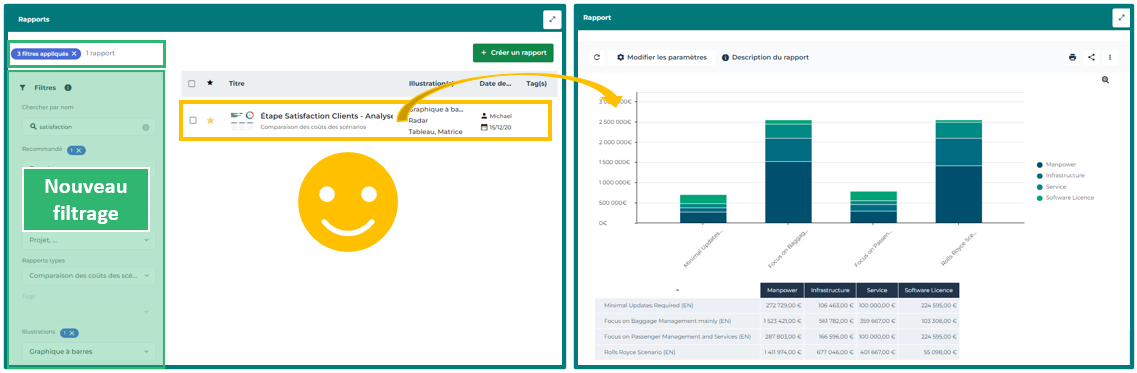
Exemple 2 : votre filtrage ne vous donne pas le rapport que vous cherchez, vous pouvez alors créer un rapport.
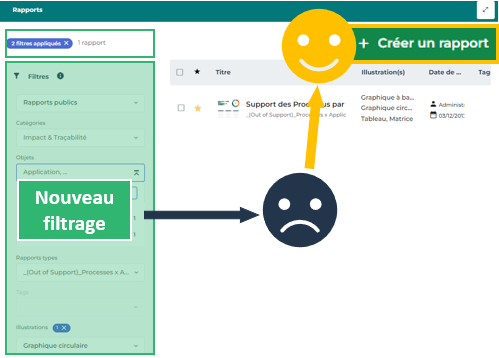
Exemple 3 : le filtrage est dynamique et se restreint au fur et à mesure des catégories sélectionnées. Si vous ne pouvez pas effectuer le filtrage voulu c'est que votre rapport n'existe pas. Vous pouvez alors créer le rapport.
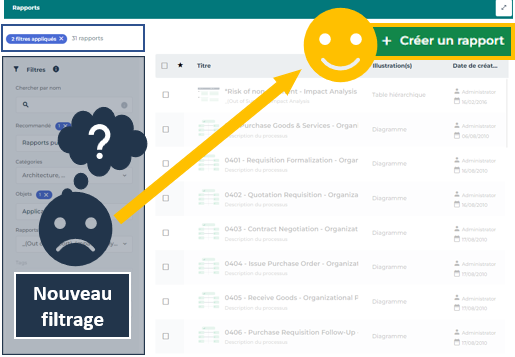
Si vous ne trouvez pas le rapport qui vous intéresse, vous pouvez le créer à l'aide d'un des rapports types disponibles et définir les données à analyser.
Voir Créer un rapport.Accéder à un rapport
Pour accéder à un rapport :
1. Dans la barre de navigation, cliquez sur Rapports.
La liste des rapports que vous avez récemment consultés s'affiche.
2. Pour accéder à d'autres rapports, utilisez les Filtres :
• (Si besoin) Dans le champ Chercher par nom saisissez un ou plusieurs mots du nom du rapport recherché.
Pour rechercher une chaîne exacte, ajoutez des guillemets à la chaîne. Sans les guillemets le résultat de la recherche présente les rapports qui contiennent au moins un des mots saisis.• (Si besoin) Affinez la recherche à l'aide des Filtres disponibles.
Voir Ajouter des filtres.Vous pouvez ajouter plusieurs filtres et sélectionner plusieurs valeurs par filtre. Le filtrage est dynamique et se restreint au fur et à mesure des filtres et valeurs sélectionnés.
Le résultat du filtrage s'affiche automatiquement.
3. Cliquez sur le nom du rapport pour l'ouvrir.
Le rapport s'affiche dans la zone d'édition.
Ajouter des filtres
En plus de la recherche par nom, vous disposez des filtres suivants :
• Recommandés
Permet d'accéder aux rapports qui vous concernent plus précisément. Vous pouvez choisir parmi :
• Consultés récemment (sélectionné par défaut)
• Favoris : les rapports que vous avez ajoutés à vos favoris
• Mes rapports : les rapports que vous avez créés ou qui vous concernent (ceux auxquels vous êtes relié)
• Rapports publics : les rapports qui n'appartiennent à personne
• Catégories
Permet de filtrer sur une ou plusieurs catégories de rapports.
Les catégories sont spécifiques à chaque Solution.• Objets
Permet de filtrer sur un ou plusieurs types d'objets présentés dans le rapport.
Les types d'objets sont spécifiques à chaque Solution.• Tags
Permet de filtrer sur un ou plusieurs tags ajoutés au rapport.
• Illustrations
Permet de filtrer sur un ou plusieurs types de rendus (voir Types de rendus de rapports).
Pour chaque filtre vous pouvez sélectionner une ou plusieurs valeurs. Le résultat doit contenir au moins une des valeurs de chaque filtre.
Les possibilités de filtrage sont dynamiques et se restreignent au fur et à mesure des catégories sélectionnées.
Chaque filtre dispose d'un outil de recherche pour un accès direct à la valeur cherchée.
Pour ajouter un filtre :
1. Cliquez sur la flèche du filtre.
La liste des valeurs du filtre s'affiche.
2. Sélectionnez une valeur.
Vous pouvez sélectionner plusieurs valeurs.Si besoin, vous pouvez vous aider du champ de recherche dédié au filtre pour accéder à la valeur :
• Saisissez des caractères dans le champ : au fur et à mesure de la saisie, la liste se réduit.
Ex. : dans le champ de recherche du filtre Rapports types, saisissez : "dé". La liste se réduit aux rapports types dont le nom contient "dé".
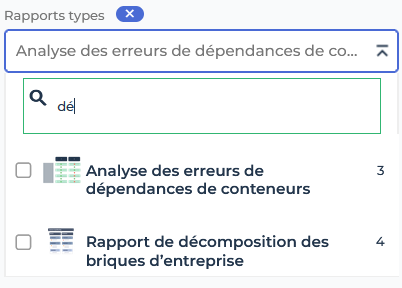
• Sélectionnez une ou plusieurs valeurs.
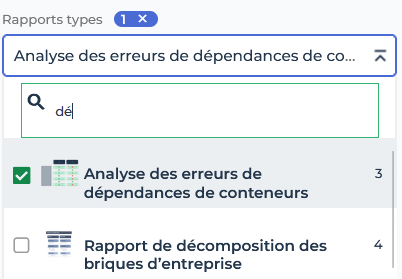
Le nombre de valeurs sélectionnées s'affiche à côté du nom du filtre.
La liste des rapports qui correspondent au filtrage est automatiquement mise à jour.
3. (Optionnel) Pour replier le filtre, cliquez sur  .
.
.4. (Si besoin) Ajoutez d'autres filtres.
Le résumé du filtrage est indiqué au-dessus de la zone de filtrage :
• le nombre de filtres appliqués
Le nombre de valeurs contenues dans chaque filtre est indiqué au niveau de chaque filtre.• le nombre de rapports résultat du filtrage.
Exemples :
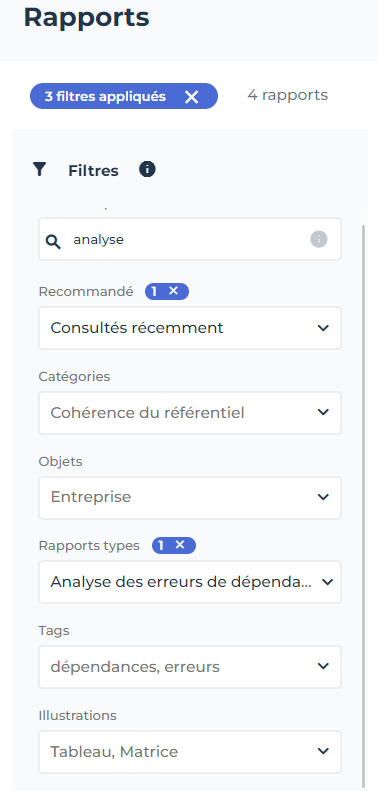
Ci-après, trois catégories de filtres sont appliquées (chacun des filtres contient une valeur) et le résultat affiche quatre rapports :
- Recherche par nom du rapport : "analyse"
- Filtre Recommandés : "Rapports consultés récemment"
- Filtre Rapports types : "Analyse des erreurs de dépendance".
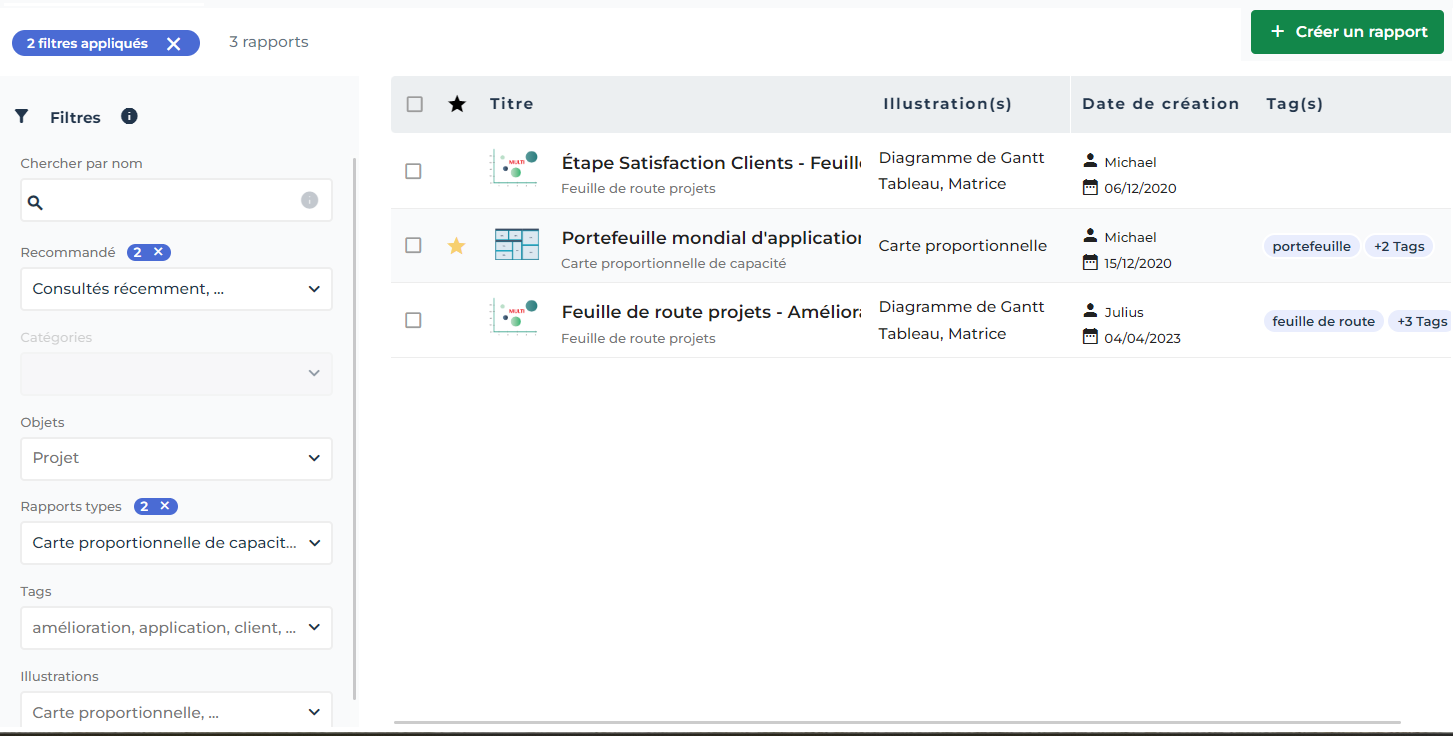
Ici la recherche par nom du rapport n'est pas utilisée, deux catégories de filtres sont appliquées (chacun des filtres contient deux valeurs) et le résultat affiche trois rapports :
- Recommandés : "Rapports consultés récemment" ou "Mes rapports".
- Rapports types : "Carte proportionnelle de capacité" ou "Feuille de route projets".
Supprimer un filtre
Vous pouvez supprimer un filtre spécifique ou tous les filtres.
Pour supprimer un filtre :
 Au niveau du filtre, cliquez sur la croix
  du nombre de valeurs du filtre.
Le filtre et toutes ses valeurs sont supprimés.
Pour supprimer tous les filtres :
En haut de la zone de filtrage, cliquez sur la croix du nombre de filtres appliqués.
Tous les filtres sont supprimés.
Accéder à vos rapports
Vos rapports sont ceux que vous créez, ceux qui vous concernent, et ceux que vous enregistrez :
• Si vous ne trouvez pas le rapport qui vous intéresse, vous pouvez le créer à l'aide d'un des rapports types disponibles et définir les données à analyser.
Voir Créer un rapport.• Si vous êtes concerné par un rapport que vous n'avez pas créé, vous pouvez vous ajouter aux personnes concernées par le rapport.
• Pour conserver le contenu d'un rapport (ex. : un rapport instantané, un rapport embarqué sur un objet), vous pouvez l'enregistrer.
Les rapports qui vous concernent sont facilement accessibles.
Pour accéder aux rapports qui vous concernent :
1. Dans la barre de navigation, cliquez sur Rapports.
La page Rapports affiche les rapports que vous avez récemment consultés.
2. Dans la section Filtres > Recommandé :
• Sélectionnez Mes Rapports.
• Désélectionnez Récemment consultés
La page Rapports affiche uniquement vos rapports.
Si besoin, vous pouvez filtrer cette liste.Dans votre page d'accueil, vous avez accès direct au rapport de votre choix.Voir aussi :
Accéder aux rapports embarqués sur un objet
Certains rapports sont embarqués sur les objets du référentiel.
Ces rapports varient selon les Solutions HOPEX et fournissent des analyses quasi instantanées sur les objets sélectionnés en fonction d'une problématique donnée, par exemple :
• l'analyse fonctionnelle d'un processus
• la feuille de route d'un portefeuille de projets
• le coût des applications d'un portefeuille
Pour plus de détails sur les rapports types fournis, voir la documentation des solutions en question.Les rapports embarqués sont disponibles dans les propriétés de ces objets, sous la page Rapports :
• Ces rapports sont classés par Solution.
• Les rapports créés son disponibles dans Rapport sauvegardés.
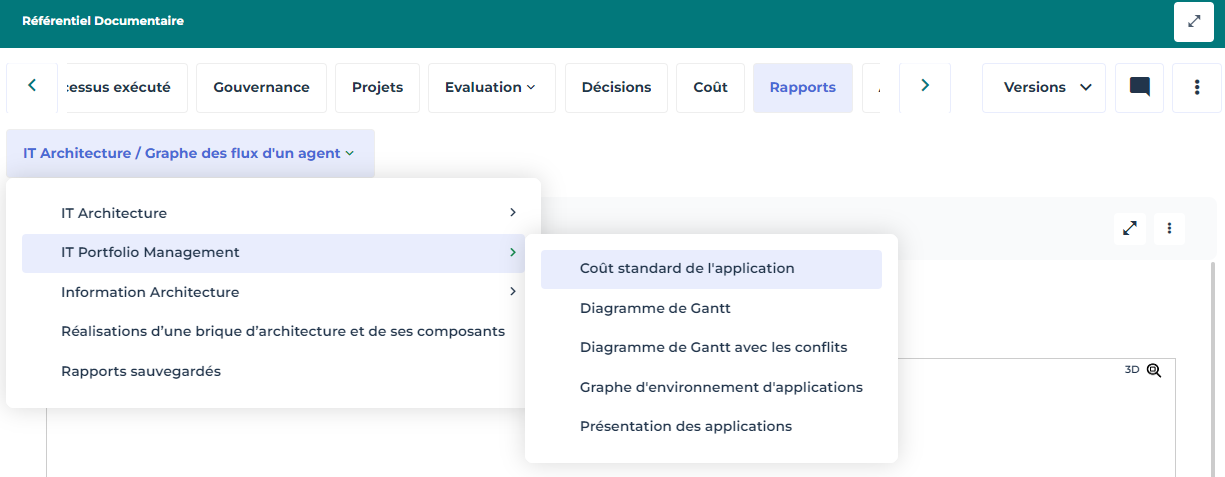
Pour accéder à la liste complète des rapports disponibles, voir Accéder aux rapports et faites une recherche sur l'objet.Ex. : Dans la Solution Architecture d'entreprise, avec le profil Architecte d'entreprise, la page Rapports des propriétés d'une application donne accès aux rapports spécifiques aux Solutions :
IT Architecture
IT Portfolio Management
Information Architecture
Accéder aux rapports embarqués du tableau de bord
Si la fonctionnalité tableau de bord n'est pas disponible dans votre Solution, vous pouvez l'ajouter (dans les options : Espace de travail > Tableaux de bord, sélectionnez Activer le tableau de bord).Le tableau de bord permet d'accéder rapidement à des informations du référentiel. Les rapports embarqués que vous pouvez visualiser sur votre tableau de bord sont fonction des solutions et des profils. Ils fournissent des indicateurs clés sur les données de votre référentiel.
Vous pouvez :
• ajouter un rapport en tant que widget à votre tableau de bord afin d'y accéder plus rapidement.
• ajouter un rapport instantané en tant que widget à votre tableau de bord afin d'y accéder plus rapidement.
Pour ajouter un rapport instantané à votre tableau de bord, voir Ajouter un rapport instantané à votre tableau de bordPour visualiser un rapport disponible sur votre tableau de bord :
1. Dans la barre de navigation, cliquez sur Tableaux de bord.
Les rapports ajoutés à votre tableau de bord sont affichés.
2. (Si le widget du rapport est réduit) Cliquez sur  pour déplier le widget et afficher le rapport.
pour déplier le widget et afficher le rapport.