Personnaliser votre tableau de bord
Le Tableau de bord de votre bureau est composé de widgets, qui font appel à des formateurs sous forme de rapports ou autres pages HTML. Ils vous permettent d'accéder rapidement à des informations du référentiel.
Ex. : vos rapports.
Accéder au tableau de bord
Pour accéder à votre tableau de bord et aux widgets :
 Dans la barre de navigation de votre bureau HOPEX, cliquez sur le menu Tableau de bord
  .
. Si Tableau de bord n'est pas disponible dans votre barre de navigation, voir Ajouter un tableau de bord à votre bureau
Ajouter un tableau de bord à votre bureau
Si le menu Tableau de bord ne figure pas par défaut dans votre barre de navigation, vous pouvez l'ajouter.
ne figure pas par défaut dans votre barre de navigation, vous pouvez l'ajouter. Pour ajouter le menu Tableau de bord à votre barre de navigation :
1. Accédez à vos Options.
Voir Accéder à vos options.2. Sélectionnez Espace de travail > Tableaux de bord, puis cochez l'option Activer le tableau de bord.
Le menu apparaît dans votre barre de navigation.
 Si le menu n'apparaît pas immédiatement, rafraîchissez la page.Si Tableau de bord n'est pas visible dans la barre de navigation, cliquez sur le menu déroulant Plus
  pour y accéder.
Ajouter un widget à votre tableau de bord
Pour suivre les rapports qui vous intéressent, vous pouvez les ajouter sous forme de widgets à votre tableau de bord.
Pour ajouter un widget à votre tableau de bord :
1. Dans la barre de navigation, cliquez sur Tableaux de bord.
2. Dans votre tableau de bord, cliquez sur Ajouter un widget  .
.
.Une fenêtre affiche l'arborescence des éléments que vous pouvez ajouter. Ces éléments sont classés par catégorie.
3. Dépliez le dossier de la catégorie concernée.
Exemple : GRC, puis le sous-dossier Risques.
4. Cliquez sur le rapport concerné.
Le rapport s'affiche sous forme de widget dans votre tableau de bord.
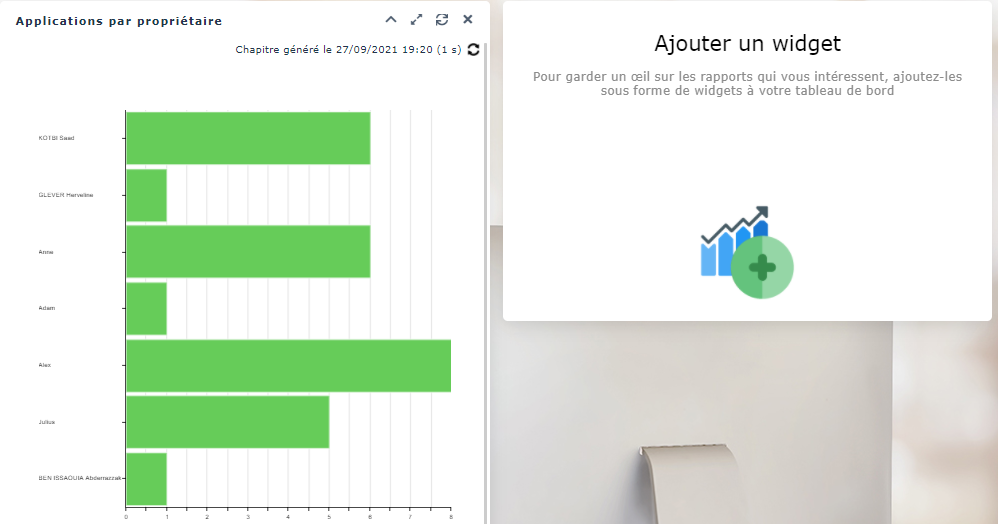
Vous pouvez ajouter plusieurs widgets à votre tableau de bord.
Si vous ajoutez beaucoup de widgets, vous pouvez réduire la taille de certains, voir Agrandir/Replier la fenêtre d'un widget.
Afficher un widget en pleine page
Certains widgets contiennent des rapports avec beaucoup d'informations. Ils peuvent nécessiter d'être affichés en pleine page pour plus de lisibilité.
Pour afficher le contenu d'un widget en pleine page :
Dans la barre de titre du widget, cliquez sur Agrandir  .
.Le contenu du widget s'affiche en pleine page.
Pour revenir à votre tableau de bord, dans le fil d'ariane, cliquez sur Tableau de bord.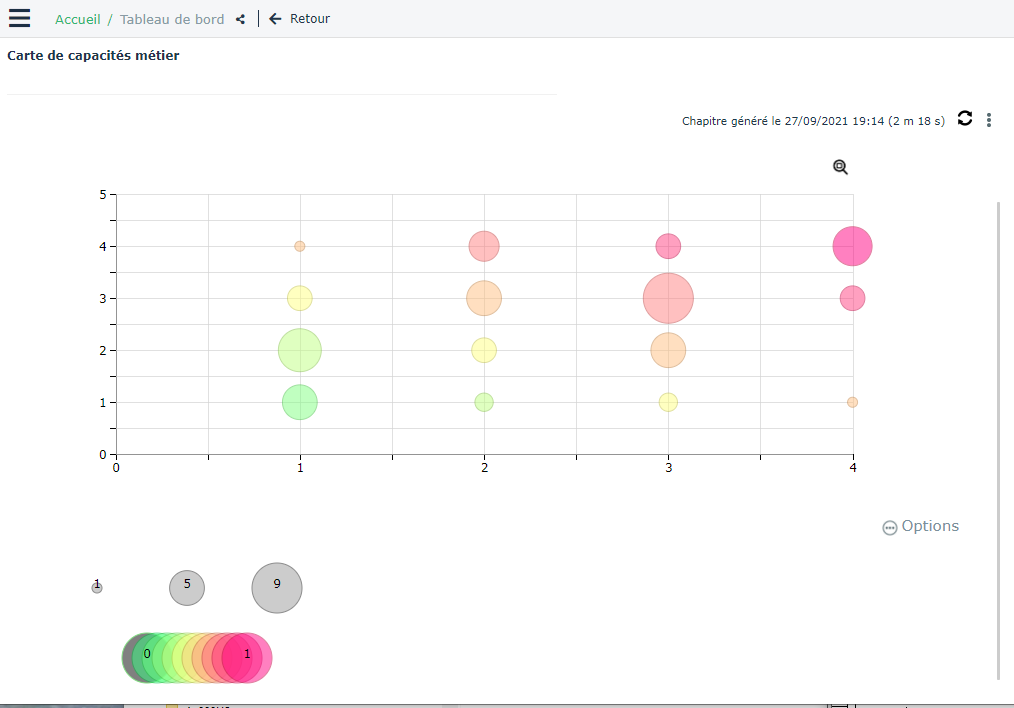
Agrandir/Replier la fenêtre d'un widget
Si vous avez ajouté beaucoup de widgets à votre tableau de bord, dans la barre de titre du widget, cliquez sur Réduire la fenêtre  pour réduire le widget et gagner de l'espace dans votre tableau de bord.
pour réduire le widget et gagner de l'espace dans votre tableau de bord. Cliquez sur Agrandir la fenêtre  pour déplier le widget.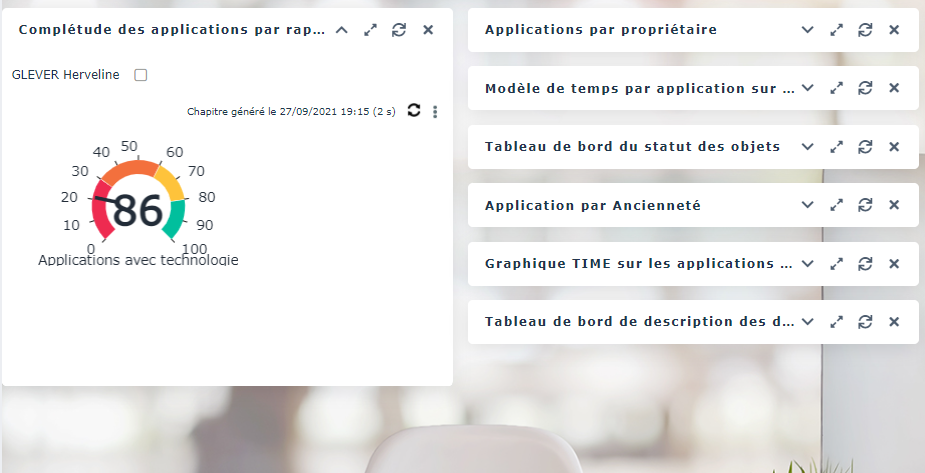
Mettre à jour le contenu d'un widget
Un Widget présente le contenu d'un rapport.
Pour mettre à jour ce rapport avec les données du référentiel :
Dans la barre de titre du widget, cliquez sur Rafraîchir  .
.Supprimer un widget
Pour supprimer un widget de votre tableau de bord :
Dans la barre de titre du widget, cliquez sur Supprimer  .
.Le widget est supprimé de votre tableau de bord. Il ne réapparaît pas à la prochaine connexion.