Favoris
Les favoris fournissent un accès rapide aux objets consultés régulièrement. Ils permettent d'accéder à l'ensemble des actions possibles sur ces objets. Les favoris sont utiles lorsque votre référentiel est volumineux et vous font gagner un temps de navigation précieux.
Constituer une collection de favoris
Ajouter un objet aux favoris
Pour ajouter un objet à votre collection de favoris :
1. Dans HOPEX :
• sur un objet (ex. : dans une arborescence, un rapport, un diagramme) : faites un clic droit sur l'objet et sélectionnez Ajouter aux favoris,
ou
• dans une liste d'objets : dans la colonne Nom Local passez la souris sur l'objet et cliquez sur Plus  > Ajouter aux favoris
  .
.
> Ajouter aux favoris .La fenêtre de gestion des Favoris apparaît.
2. Sélectionnez le dossier ou sous-dossier dans lequel vous voulez ajouter l'objet.
 Si besoin, créez un sous-dossier (faites un clic droit sur un dossier et sélectionnez Nouveau > Dossier de favoris). Voir Organiser vos favoris.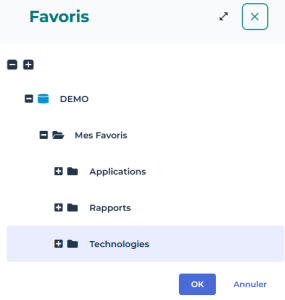
3. Cliquez sur OK.
L'objet est ajouté dans le dossier des favoris sélectionné.
Ajouter plusieurs objets d'une liste aux favoris
Pour ajouter plusieurs objets d'une liste à votre collection de favoris :
1. Dans HOPEX, affichez la liste d'objets.
2. Sélectionnez tous les objets que vous voulez ajouter à votre collection de favoris.
 Si besoin, utilisez outil de filtrage pour filtrer l'affichage des données, voir Filtrer les données d'une liste.
3. Faites un clic droit sur un des objets de la liste et sélectionnez Ajouter aux favoris.
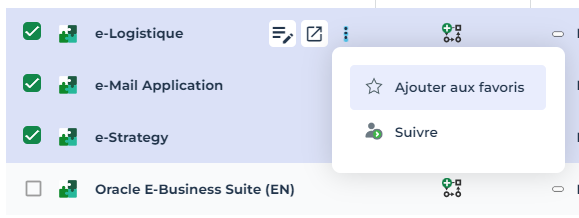
4. Sélectionnez le dossier ou sous-dossier dans lequel vous voulez ajouter les objets.
5. Cliquez sur OK.
Les objets sont ajoutés dans le dossier des favoris sélectionné.
Ajouter des objets en masse aux favoris
Pour ajouter des objets en masse à votre collection de favoris :
1. Accédez à la liste de vos favoris.
Voir Accéder aux favoris.2. Faites un clic droit sur le dossier des favoris concerné et sélectionnez <Nom du dossier de favoris> > Relier > Objet.
3. Dans la fenêtre de recherche d'objets, sélectionnez les objets que vous voulez ajouter.
4. Cliquez sur OK.
Les objets sont ajoutés dans le dossier des favoris sélectionné.
Accéder aux favoris
Les favoris partagés, tout comme vos favoris, sont classés par arborescence. Ils sont accessibles :
• sur votre page d'accueil, depuis l'onglet Favoris
Voir Accès rapide• depuis la barre d'outils HOPEX, via le raccourci Favoris 
Voir Barre d'outilsSi besoin, vous pouvez créer des sous-dossiers de favoris, voir Organiser vos favoris.
Pour accéder aux favoris :
1. Utilisez l'un des deux raccourcis :
• Dans la barre d'outils d'HOPEX, cliquez sur Favoris .
.• Dans la partie Accès rapide de votre page d'accueil, sélectionnez l'onglet Favoris.
L'arborescence de vos favoris s'affiche.
2. Dépliez les dossiers concernés pour accéder aux favoris qu'ils contiennent.
Pour des informations sur la manipulation d'une arborescence, voir Déplier/Replier l'arborescence d'un niveau.Utilisez l'outil de recherche de l'arborescence pour trouver un favori, voir Rechercher des objets dans une arborescence.3. (Si besoin) Pour accéder aux objets liés à un favori, dépliez le favori.
Pour des informations sur les actions disponibles sur un objet dans une arborescence, voir Les actions sur un objet dans une arborescence.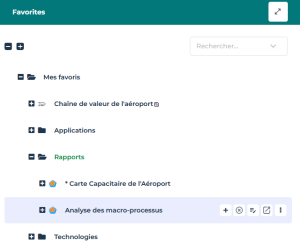
Organiser vos favoris
Si besoin vous pouvez créer des sous-dossiers pour classer vos favoris.
Vous pouvez aussi créer le sous-dossier au moment de l'ajout de l'objet aux favoris, voir Constituer une collection de favoris.Lorsque vous ajoutez un favori par glisser-déposer d'un dossier dans un autre, le favori reste aussi dans le dossier source. Vous pouvez le conserver ou le supprimer de ce dossier.
Créer un sous-dossier de favoris
Pour classer vos favoris :
1. Accédez aux favoris.
2. Faites un clic droit sur un dossier et sélectionner Nouveau > Dossier de favoris.
3. Dans le champ Nom Local, saisissez le nom du dossier.
4. Cliquez sur OK.
Classer un favoris dans un sous-dossier
Si vous n'avez pas classé un favori dans un dossier spécifique au moment de son ajout aux favoris ou si vous voulez le classer dans un autre dossier, vous pouvez le faire à posteriori.
Pour classer un favori :
1. Accédez aux favoris.
2. Sélectionnez le favori et faites un glisser-déposer dans le dossier où vous voulez le déposer.
Le favori est disponible dans le dossier source et le dossier cible.
Vous pouvez le supprimer d'un des dossiers.
Pour supprimer un favori d'un dossier, voir Enlever un objet des favoris.Enlever un objet des favoris
Un objet peut être disponible dans votre dossier Mes Favoris ou dans un ou plusieurs sous-dossiers de favoris.
Vous pouvez enlever l'objet du dossier ou d'un ou plusieurs sous-dossiers.
Pour enlever un objet d'un dossier de favoris :
1. Accédez au dossier des favoris duquel vous voulez enlever l'objet.
2. Passez la souris sur l'objet et cliquez sur Enlever  .
.
.3. Conservez la sélection Enlever de "Nom du dossier de favoris" et cliquez sur Enlever.
 Si vous sélectionnez Supprimer, l'objet est supprimé du référentiel HOPEX.
L'objet est enlevé de vos favoris.