Recherche rapide
Dans la recherche avancée, le mode Recherche rapide vous permet d'effectuer une recherche sur un type d'objet selon une chaîne de caractères contenue dans son Nom ou sa Description.
Pour effectuer une recherche rapide :
1. Accédez à la recherche avancée.
La page Recherche avancée s'affiche dans la zone d'édition.
2. Dans le menu déroulant, sélectionnez le type d'objet sur lequel vous effectuez votre recherche.
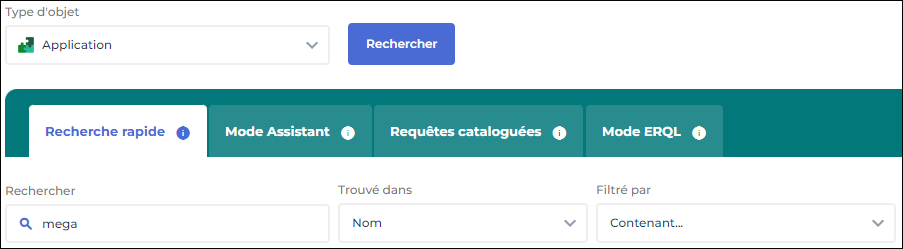
3. Dans le volet Recherche rapide, saisissez dans le champ Rechercher les caractères qui vous intéressent.
4. Dans le champ Trouvé dans, sélectionnez le Nom ou la Description de l'objet.
5. Dans le champ Filtré par, sélectionnez la valeur qui vous intéresse :
• commence exactement,
• contient (si le référentiel est indexé)
• contient exactement
• se finit exactement par une chaîne de caractères donnée
Valeurs par défaut : "Nom" et "Commençant exactement par"
6. Cliquez sur Rechercher.
La liste des résultats s'affiche.
Par exemple : recherche des applications dont le Nom contient la chaîne de caractères "mega"
Recherche avec l'assistant
Avec le Mode Assistant, vous pouvez effectuer une recherche plus précise que la recherche rapide. La précision peut porter sur :
• des attributs de l'objet et/ou
• des liens de l'objet
 Voir aussi Étendre la recherche avancée aux attributs d'administration et/ou de traduction et Définir les règles de combinaison des conditions
Pour effectuer une recherche avancée avec l'assistant de recherche :
1. Accédez à la recherche avancée.
La page Recherche avancée s'affiche dans la zone d'édition.
2. Dans le menu déroulant, sélectionnez le type d'objet sur lequel vous voulez effectuer votre recherche.
 Si besoin, saisissez les premières lettres du type d'objetPour étendre ou restreindre la liste des types d'objets recherchés, voir Configurer les outils de recherche.
3. Cliquez sur l'onglet Mode Assistant.
Les listes d'Attributs, Liens et Liens par type sont automatiquement alimentées en fonction du type d'objet sélectionné au préalable.
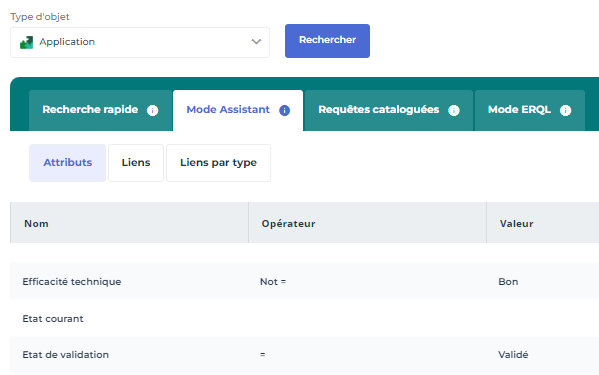
4. (Optionnel) Dans l'onglet Attributs, renseignez l'opérateur et la valeur qui vont définir l'attribut sur lequel va porter la recherche.
Pour afficher les propriétés d'administration ou de traduction, voir Étendre la recherche avancée aux attributs d'administration et/ou de traduction.• Cliquez dans le champ Opérateur de l'attribut sur lequel va porter la recherche et sélectionnez l'opérateur requis.
Ex. : "="
Les opérateurs dans la liste déroulante proviennent directement d'HOPEX et n'existent qu'en anglais, voir "List of Query Operators".Notez qu'avec l'opérateur :"Like" le résultat contient la valeur renseignée,
"=" le résultat est la valeur renseignée exactement,
"NearMatch" le résultat contient une valeur approximative.
• Cliquez dans le champ Valeur de l'attribut et recherchez, sélectionnez une des valeurs proposées ou saisissez la chaîne de caractères à rechercher.
Ex. : l'efficacité technique et l'état de validation d'une Application
 Répétez l'étape 4 autant de fois que d'attributs à rechercher.
5. Pour inclure des conditions de liens dans votre recherche :
• Cliquez sur l'onglet Liens (classement par ordre alphabétique) ou Liens par type (classement par type de lien).
• Comme à l'étape 4, renseignez l'Opérateur et la Valeur qui vont définir le lien sur lequel va porter la recherche.
Répétez l'étape 5 autant de fois que de liens à rechercher.Par défaut toutes les conditions doivent être remplies, pour modifier les règles de combinaison des conditions de recherche, voir Définir les règles de combinaison des conditions.6. Cliquez sur Rechercher pour lancer la recherche.
La liste des résultats s'affiche.
Pour réinitialiser votre recherche, cliquez sur Effacer tous les critères de recherche  .Vous pouvez exporter la liste au format Excel, voir Les actions sur une liste d'objetsVous pouvez lancer un rapport instantané à partir de la liste, voir Lancer un rapport instantané à partir d'une liste.