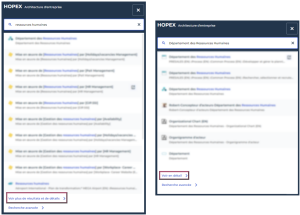
Affichage du résultat détaillé de la recherche plein texte
En cas de besoin, accédez à une vue détaillée des résultats après avoir lancé une recherche plein texte.
Pour accéder à plus de détails sur votre recherche et ses résultats :
1. Cliquez sur :
• Voir en détail pour afficher une vue détaillée des résultats obtenus et pour accéder à des filtres et fonctionnalités supplémentaires
• Voir plus de résultats et de détails lorsque la liste de résultats est trop longue, pour afficher l'ensemble des résultats
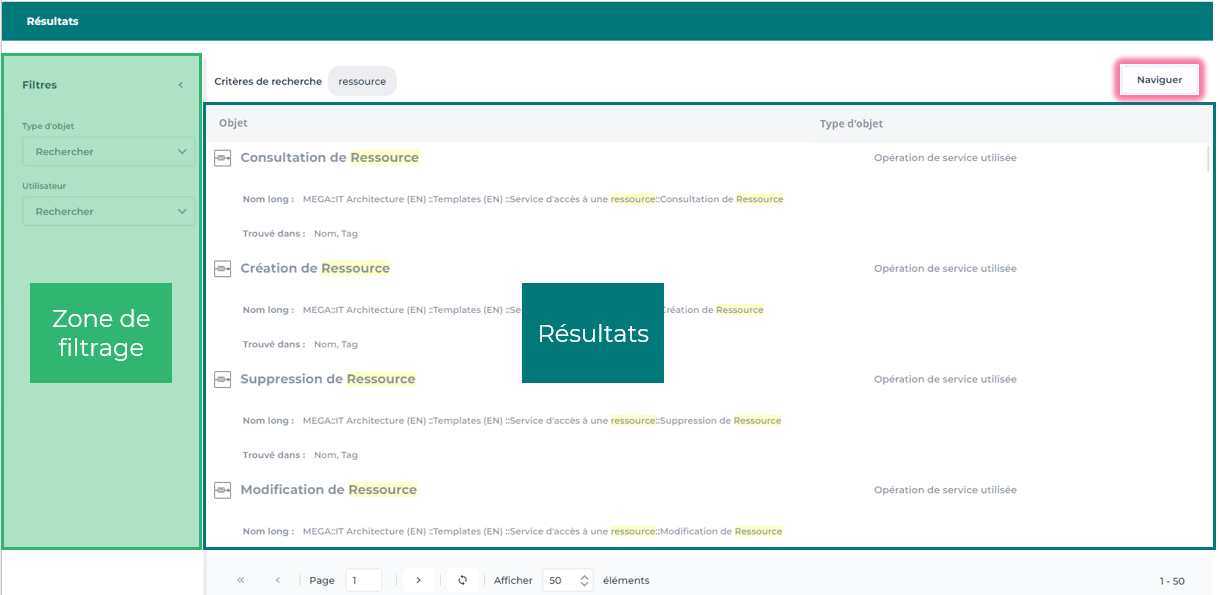
Les résultats s'affichent en détails dans la zone d'édition.
2. [Si besoin] Appliquez les filtres nécessaires pour affiner les résultats de votre recherche.
 Voir Filtres
3. [Si besoin] Cliquez sur Naviguer pour afficher les résultats de votre recherche sous forme de liste et accéder aux actions disponibles sur les objets.
Exemple : affichage des résultats détaillés sur le terme "ressource"
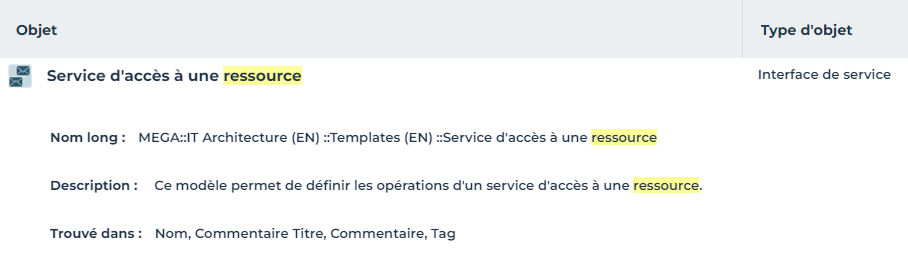
Pour chaque résultat détaillé d'une recherche plein texte sont indiqués :
• sous le nom de l'objet :
• le Nom long de l'objet
• la Description de l'objet [le cas échéant]
• l'endroit où le texte saisi a été trouvé (Trouvé dans)
Ex. : nom, nom court, description, tag.
• en colonne :
• le Type d'objet
• la Pertinence (non affichée par défaut, voir Définir les colonnes à afficher), qui tient compte du nombre de fois où le texte recherché a été trouvé et du poids attribué à l'attribut concerné.
Par exemple la recherche de la chaîne "ressources" a été trouvée dans l'objet "Service d'accès à une ressource" de type Interface de service, dans son nom, sa description et son tag.