Importer des composants HOPEX IT Architecture
HOPEX IT Architecture utilise les assistants d'échange de données avec Excel, pour exporter et importer des éléments d'architecture existants.
 Pour plus de détails sur la gestion de votre contexte de travail, voir Échange de données avec Excel.
Deux modèles de fichiers sont proposés :
• Hardware_Hardware_Functionalities_Import_Template.xlsx pour importer/exporter des éléments d'infrastructure : ordinateurs reliés à la décomposition des fonctionnalités matérielles couvertes.
• Technologies_Technical_Functionalities_Import_Template.xlsx pour importer/exporter des éléments d'architecture technique : technologies reliées à des vendeurs d'une part et à la décomposition des fonctionnalités techniques couvertes.
Structure des modèles Excel d'import/export de HOPEX IT Architecture
Les modèles Excel de HOPEX IT Architecture qui permettent d'importer des éléments matériels ou techniques sont structurés de manière identique.
• Au niveau matériel, les éléments sont les suivants : Matériel, Terminal informatique, Serveur informatique et Objet connecté.
 Un objet connecté est à la fois un équipement matériel et un ordinateur, qui fournit des services matériels et informatiques combinés à ses utilisateurs. En tant qu'équipement matériel, il embarque des capteurs (accéléromètre, par exemple) qui fournissent des données aux ordinateurs embarqués. En tant qu'ordinateur, il peut héberger des bases de données ou exécuter des applications. Exemples d'objets connectés : montre connectée avec traqueur GPS, caméra de vidéo surveillance en ligne avec flux vidéo IP, pèse personne connectés avec gestion de l'historique du poids.Pour plus de détails sur les éléments matériels, voir Décrire un ordinateur.
• Au niveau des technologies, les éléments sont les suivants : Vendeur (Acteur) et Technologie logicielle.
Une technologie logicielle est un composant de base nécessaire au fonctionnement des applications métiers. Parmi les technologies logicielles figurent tous les logiciels de base tels que : serveur d'application, serveur de messagerie, composants logiciels pour la présentation, la saisie, le stockage, le partage de l'information métier, les systèmes d'exploitation, les middlewares, les navigateurs.Pour plus de détails sur les technologies, voir Décrire une technologie logicielle.• Au niveau des capacités (techniques ou matérielles), les éléments sont les suivants :
• les Capacités (matérielles ou technologiques),
Une capacité technologique est la capacité attendue d'un équipement (matériel ou logiciel) à assurer le fonctionnement d'un élément technique ou d'une application.• les Cartes de capacités (matérielles ou technologiques),
Une carte de capacités technologiques est un assemblage de capacités technologiques avec leurs dépendances qui, conjointement, définissent le périmètre d'une architecture.Pour plus de détails sur les fonctionnalités, voir Utiliser les fonctionnalités avec HOPEX IT Architecture.• les Sous-fonctionnalités, qui permettent de définir le lien entre une fonctionnalité et la carte de fonctionnalités (ou la fonctionnalité) dans laquelle elle est référencée.
• les Mises en œuvre de fonctionnalité qui permettent de définir le lien entre une fonctionnalité et l'objet matériel ou technique qui la met en œuvre.
La liste des informations prévues dans le modèle Excel livré avec HOPEX IT Architecture sont attendues dans l'ordre suivants :
• Pour les éléments de type : Capacité (matérielle ou technologique), Carte de fonctionnalités (matérielle ou technologique), Ordinateur (Terminal informatique, Serveur, objet connecté) :
• Short Name : nom de l'objet du type concerné.
• Comment : commentaire concernant l'objet du type concerné.
• Pour les éléments de type Technologie :
• Short Name : nom de l'objet du type concerné.
• Technology Code.
• Comment : commentaire concernant l'objet du type concerné.
• Vendor.
• Pour les éléments de type Acteur :
• Short Name : nom de l'objet du type concerné.
• Internal/External.
• Org-Unit Type.
• Comment : commentaire concernant l'objet du type concerné.
• Pour chaque élément de type Composition de fonctionnalité :
• Nom de l'objet composé : carte de fonctionnalités ou fonctionnalité détentrice,
• Nom de la fonctionnalité détenue.
• Pour chaque élément de type Mise en œuvre de fonctionnalité :
• Fulfilled Hardware/Technical Functionality : nom de la fonctionnalité mise en œuvre.
• Nom de l'objet (ordinateur ou technologie) qui assure la mise en œuvre de la fonctionnalité.
Importer des ordinateurs ou des technologies avec Excel
Pour plus de détails sur la structure du modèle Excel, voir Construire le fichier d'import pour HOPEX IT Architecture.Plusieurs étapes doivent être respectées pour que l'import Excel puisse être réalisé correctement :
2. (optionnel) Spécifier la bibliothèque courante,
Pour plus de détails sur la structure du fichier Excel à importer, voir Construire le fichier d'import pour HOPEX IT Architecture.Vérifier les options d'import/export Excel
Pour pouvoir utiliser les fonctionnalités d'import/export Excel :
1. Ouvrez la fenêtre des options, cliquez sur le dossier Echange de données > Import/Export synchronisation> Outils/Formats tiers.
2. Vérifiez que l'option Export Excel : Disponibilité dans les listviews est cochée.
Spécifier la bibliothèque courante
Cette étape optionnelle permet de relier automatiquement les objets importés à la bibliothèque courante.
Une bibliothèque et une entreprise permettent de représenter un contexte de travail unique.
Une bibliothèque est un regroupement d'objets qui permet de découper le contenu d'un référentiel en plusieurs parties indépendantes. Les bibliothèques permettent de réaliser des partitions virtuelles du référentiel. En particulier, deux objets appartenant à des bibliothèques différentes peuvent avoir le même nom.Afin que les données que vous importez avec Excel soient reliées à un conteneur précis, vous devez spécifier la bibliothèque courante.
Pour plus de détails, voir Définir l'environnement de travail.Importer les objets dans le référentiel
Pour importer les objets qui vous intéressent à partir du modèle de fichier Excel de HOPEX IT Architecture :
1. Cliquez sur le menu principal et sélectionnez Import > Excel (*.xls, *.xlsx).
L'assistant d'import apparaît dans la fenêtre d'édition.
2. A droite du champ Fichier d'import Excel cliquez sur le bouton Parcourir.
3. Sélectionnez le fichier à importer.
Pour plus de détails sur la construction du fichier à importer, voir Construire le fichier d'import pour HOPEX IT Architecture.4. Cliquez sur Suivant.
L'assistant fournit un compte-rendu des résultats de l'import.
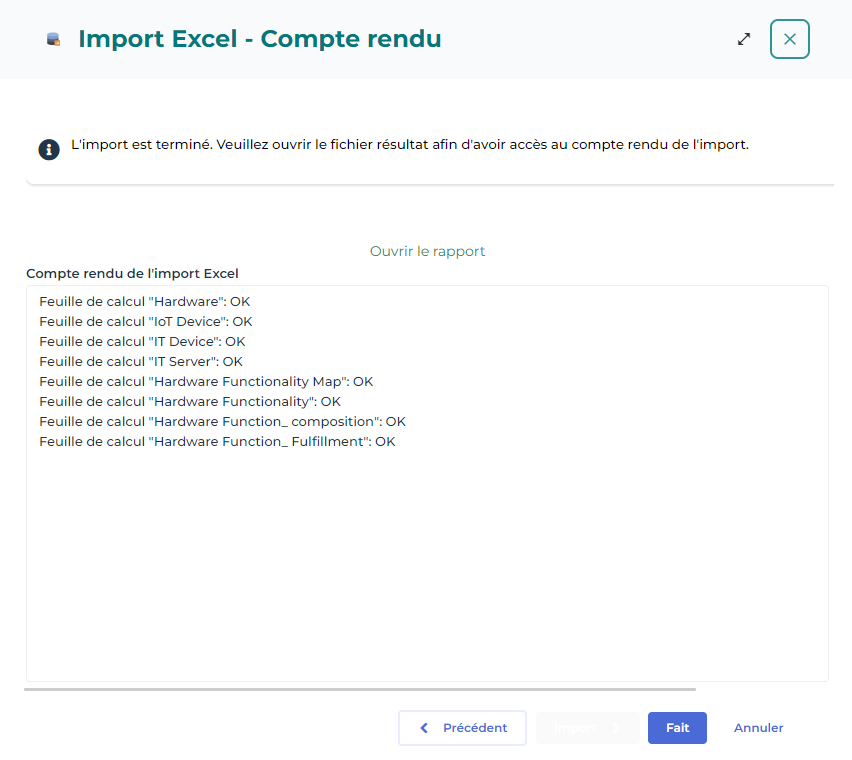
5. Pour obtenir un rapport détaillé des erreurs d'import, cliquez sur le bouton Ouvrir le rapport.
Le fichier .xls (ou .xlsx) s'ouvre et marque en rouge les données qui posent problème.
6. Pour que les données soient importées dans la bibliothèque courante, cliquez sur Importer ou Importer quand même.
7. Pour modifier le fichier importé ou les paramètres d'import, cliquez sur Précédent.
8. Pour abandonner l'import, cliquez sur Annuler.
Construire le fichier d'import pour HOPEX IT Architecture
Pour plus de détails sur la structure du modèle Excel, voir Structure des modèles Excel d'import/export de HOPEX IT Architecture.Si vous souhaitez exporter des ordinateur ou des technologies ou des cartes de fonctionnalités qui existent dans un autre référentiel que votre référentiel courant, par exemple, vous pouvez utiliser les modèles Excel de HOPEX IT Architecture.
Pour plus de détails sur l'export de données, voir Exporter des composants HOPEX IT Architecture.Quand le fichier Excel est renseigné avec le nom des objets que vous souhaitez exporter, vous devez compléter les informations nécessaires à l'import dans HOPEX IT Architecture.
Pour plus de détails sur les informations complémentaires, voir Compléter votre fichier d'import pour HOPEX IT Architecture.Exporter des composants HOPEX IT Architecture
Pour accéder aux paramètres de l'assistant d'export de données de HOPEX IT Architecture vers un fichier Excel :
1. Vérifiez que vos options d'export sont correctes, voir Vérifier les options d'import/export Excel.
2. Cliquez sur le menu principal et sélectionnez Import > Excel (*.xls, *.xlsx).
L'assistant d'export apparaît dans la fenêtre d'édition.
3. Sélectionnez A partir d'un template.
4. Dans le champ Fichier template prédéfini sélectionnez Technologie Functionality Template si vous souhaiter travailler sur le fichier des technologies.
Sélectionnez Hardware Functionality Template si vous souhaiter travailler sur le fichier des ordinateurs.5. Cliquez sur Suivant.
Une fenêtre d'export s'affiche pour sélectionner les objets à importer en fonction de leur type.
6. Dans la section Feuille Excel, sélectionnez le type d'objet que vous souhaitez exporter et, dans la section Objets à exporter, cliquez sur Ajouter des objets dans la liste.
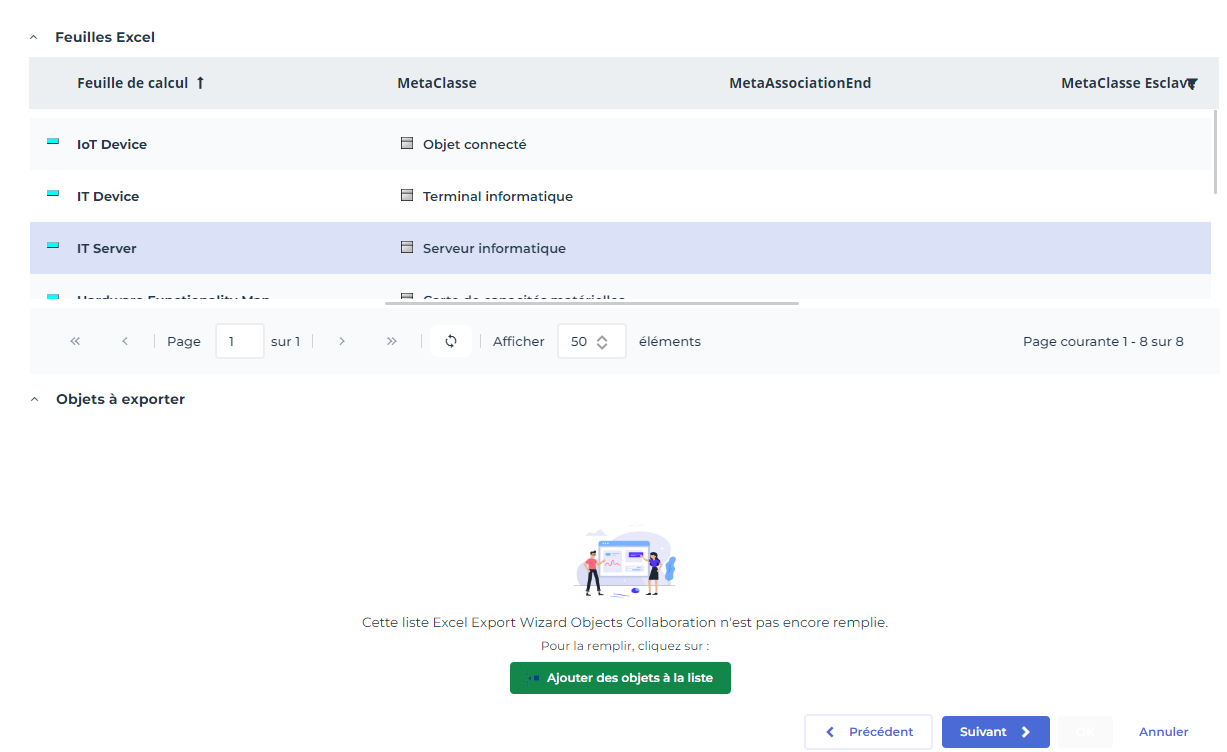
7. A partir de la fenêtre de recherche, sélectionnez les objets que vous souhaitez exporter.
8. Quand vous avez sélectionné l'ensemble des objets que vous souhaitez exporter, Cliquez sur Suivant.
9. Cliquez sur Ouvrir le fichier Excel pour accéder au fichier d'export.
Le fichier s'ouvre dans un tableau xlsx. Vous pouvez le sauvegarder si vous le souhaitez.
10. Pour modifier des paramètres d'export, cliquez sur Précédent.
11. Pour abandonner l'export, cliquez sur Annuler.
12. Cliquez sur OK pour terminer.
Le fichier xlsx généré est au format attendu pour un import ultérieur.
Compléter votre fichier d'import pour HOPEX IT Architecture
Pour que votre fichier d'import/export soit correct, vous devez avoir renseigné les éléments suivants :
• Pour chaque élément de type Capacité (matérielle ou technologique), Carte de fonctionnalités (matérielle ou technologique), Vendeur, Technologie, Ordinateur (Terminal informatique, Serveur, objet connecté), vous devez indiquer le nom de chaque objet.
• Pour chaque décomposition (Feuille Excel Technical Function_Composion ou Functionality Composition), vous devez indiquer :
• le nom de l'objet composé : carte de fonctionnalités ou fonctionnalité détentrice,
• le nom de la fonctionnalité détenue.
• Pour spécifier qu'une technologie met en œuvre une fonctionnalité par exemple, vous devez indiquer dans la feuille Excel Technical Function_Fulfillment :
• le nom de la capacité métier mise en œuvre dans la colonne Fulfilled Hardware/Technical Functionality,
• Nom de l'objet (ordinateur ou technologie) qui assure la mise en œuvre de la fonctionnalité.
 Les deux premières lignes de chaque feuille Excel sont réservées au paramétrage du fichier ; veillez à ce que les deux premières lignes du fichier importé restent identiques à celles obtenues à l'issue d'un export.