Créer une campagne d'exécution
Pour créer une campagne d'exécution :
1. Dans la barre de navigation, sélectionnez Évaluation > Campagnes > Campagnes d'exécution.
2. Cliquez sur Nouveau.
 Le modèle d'évaluation "Exécution du contrôle permanent" est sélectionné par défaut. Pour plus de détails, voir Modèle d'évaluation pour le contrôle permanent.
Vous allez maintenant définir la façon de spécifier le périmètre de votre campagne.
3. Dans le champ Définir le périmètre via une arborescence, sélectionnez, au choix :
• Oui : une arborescence permet de définir le périmètre de manière précise, mais ne permet pas de prendre en compte les éventuels contrôles ajoutés après création de la campagne.
Si vous choisissez cette option, voir Définir le périmètre via une arborescence.• Non : un champ Entité racine vous est proposée.
A chaque échéance, le périmètre est recréé. Cela signifie que si de nouveaux contrôles ont été ajoutés, ils sont pris en compte lors de la prochaine session d'exécution planifiée.4. Modifiez éventuellement les dates proposées.
La Date de début de la campagne marque le démarrage de la campagne d'exécution.5. Cliquez sur Suivant.
Un récapitulatif de la campagne d'exécution apparaît.
6. Cliquez sur OK.
La campagne apparaît dans la liste. Elle est démarrée automatiquement :
• à la date de début spécifiée sur la campagne
• à l'heure indiquée sur le calendrier de pilotage
Définir le périmètre via une arborescence
Pour définir le périmètre de votre campagne :
1. Voir Créer une campagne d'exécution.
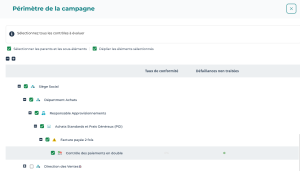
2. Affichez la page de l'assistant permettant de définir le périmètre.
3. Sélectionnez tous les contrôles à évaluer dans l'arborescence.
Des colonnes vous guident dans le choix des contrôles à sélectionner :
• Taux de conformité

• Défaillances non traitées (en nombres)
Afficher le récapitulatif de la campagne d'exécution
Après avoir sélectionné le périmètre de la campagne (via une entité racine ou une arborescence), un récapitulatif de la campagne s'affiche. Il contient les élément suivants :
Informations générales (vue d'ensemble)
Nombre de :
• erreurs : les erreurs empêchent de lancer la campagne d'exécution :
• le répondant n'est pas renseigné
• le calendrier de pilotage n'est pas renseigné
• avertissements, par exemple :
• la taille de la population ou de l'échantillon n'est pas renseignée
• l'e-mail du répondant n'est pas renseigné
• objets évalués
• contextes d'évaluation
• répondants
Contextes
Les contextes apparaissent sous forme d'une hiérarchie de processus et entités :

Répondants
Les répondants sont les réalisateurs du contrôle.
Pour plus de détails sur la définition des responsabilités sur les contrôles, voir Responsabilités concernant les contrôles.Si aucun répondant n'est spécifié, faites un clic droit sur le contrôle et spécifiez-le dans la section Responsabilités.Objets évalués
Les contrôles évalués sont classés par fréquence d'exécution, avec en colonnes :
• le répondant
• les contextes : entités et processus organisationnels/métiers
• la taille de la population totale
• la taille de l'échantillon
• le taux de conformité
• le nombre de défaillances non traitées.