Distinguer les technologies des applications
(APM piloté par l'IA)
(APM piloté par l'IA)
L'outil APM piloté par l'IA s'appuie sur un référentiel de technologies normalisées avec IT-Pedia. À la suite de la normalisation des technologies dans le référentiel HOPEX, vous pouvez utiliser l'outil pour identifier les technologies qui s'avèrent être des applications et ainsi distinguer les briques techniques des applications métier.
 Pour plus d'informations sur la normalisation, voir Normaliser les technologies existantes.
HOPEX crée sa propre classification des produits technologiques de IT-Pedia pour aider l'architecte d'entreprise à faire la distinction technique / métier mais aussi indiquer à quelle capacité métier dans HOPEX contribue une application. L'outil fait des recommandations - à l'architecte de les arbitrer et de les valider. HOPEX enregistre la décision et met à jour le référentiel.
Conditions préalables
APM piloté par l'IA est un module qui nécessite l'installation de la version Aquila de HOPEX. Il nécessite également le module IT Pedia.
Le module APM piloté par l'IA propose deux fonctions : l'identification des applications et la cartographie intelligente des Capacités métier. La fonction d'identification des applications requière en plus le module IT Pedia.Pour plus de détails sur l'installation de modules, voir Importer un module dans HOPEX.Les recommandations fournies par l'outil APM piloté par l'IA sont issues d'un calcul effectué par le service Remote-Taxonomy hébergé chez MEGA.
Pour utiliser l'outil, vous devez indiquer l'URL de ce service dans les options d'administration :
1. Accédez à la console HAS et arrêtez le module HOPEX Core Back-End. Veillez à effectuer cette action quand les utilisateurs sont déconnectés.
2. Ouvrez la fenêtre d'Administration HOPEX.
3. Faites un clic droit sur HOPEX et cliquez sur Options > Modify.
4. Dépliez le dossier Tools > Data Exchange > Remote Taxonomy.
5. Dans le champ Root URL of remote taxonomy, saisissez l'URL suivante : https://ea-ai.saas.mega.com.
6. Cliquez sur OK.
7. Dans l'application d'Administration, connectez-vous à l'environnement et effectuez une Mise à jour automatique de l'environnement.
8. Redémarrez le module HOPEX Core Back-End.
Identification des applications
HOPEX permet d'identifier parmi la liste des technologies celles qui correspondent à des applications. Pour chaque technologie il fournit une recommandation ; à vous de la valider ou non.
Présentation de l'assistant
L'assistant d'identification des applications présente la liste des technologies en attente d'arbitrage.
Il se compose de trois étapes :
• Qualification des actifs logiciels
• Assignation aux personnes responsables
• Aperçu et mise à jour du référentiel
Qualifier les actifs logiciels
Vous pouvez afficher :
• l'ensemble des actifs. Il s'agit des technologies de type "Produit" normalisées à partir d'IT-Pedia, toutes versions confondues.
Si une nouvelle version d'une technologie est importée, elle est attachée à la technologie existante. Vous pouvez visualiser les versions d'une technologie dans ses propriétés, sous la page Version.• les actifs à qualifier, pour lesquels il n'y a pas encore de décision.
• les actifs dont la recommandation est "Application".
• les actifs qualifiés en "Application", autrement dit, dont la recommandation a été approuvée par l'utilisateur.
Chaque recommandation est associée à :
• un taux de confiance. A l'aide de ce taux de confiance, vous pouvez trier les technologies.
• une justification.
Assigner les responsabilités
A cette étape vous pouvez modifier certaines propriétés des technologies qualifiées comme "Applications".
Lorsqu'une technologie correspond à une application, l'application prend le nom de la technologie par défaut mais vous pouvez surcharger le nom.
Vous pouvez associer l'application à un portefeuille et à un responsable afin de la retrouver plus facilement.
Prévisualiser et mettre à jour le référentiel
Cette dernière étape présente les applications et leurs propriétés qui vont être créées dans le référentiel HOPEX.
Lorsque vous validez, toutes les lignes que vous avez modifiées sont traitées (nom et objets associés à l'application).
Les applications créées sont reliées aux technologies sources.
Lancer l'identification des applications
Vous pouvez lancer l'identification des applications avec les profils Architecte d'entreprise et Administrateur fonctionnel EA.
Pour lancer l'identification des applications :
 Dans la barre de navigation cliquez sur Outils > APM piloté par l'IA > Identification des Applications.
Un tableau présente la liste des technologies en attente de qualification.
1. Pour chacune, validez ou invalidez la recommandation en sélectionnant Oui ou Non dans la colonne Décision.
Selon la décision, l'actif est qualifié de Technologie ou d'Application.
A ce stade, les objets ne sont pas encore créés.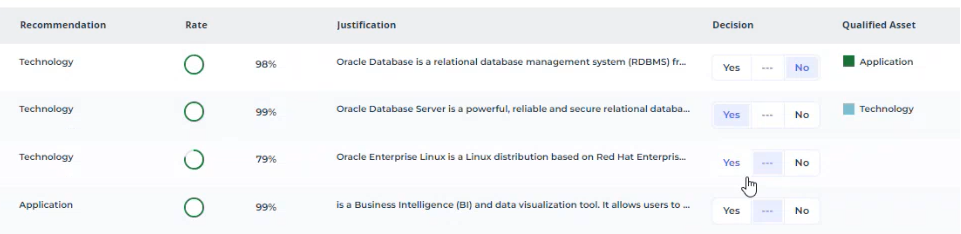
2. Cliquez sur l'étape 2 : Assigner les responsabilités.
Un tableau présente la liste des technologies qui ont été qualifiées d'Applications.
3. Complétez si besoin les informations avant leur création.
Par défaut, si le champ Nom de l'application est vide, l'outil crée les applications avec le nom des technologies sources.
4. Cliquez sur l'étape 3 : Prévisualiser et mettre à jour le référentiel.
5. Vous pouvez :
• créer en une fois toutes les applications de la liste : cliquez sur le bouton Créer les Applications. Un message vous demande de valider. Cliquez sur Oui pour créer toutes les applications affichées.
• créer les applications une par une : cochez l'application en question et cliquez sur Créer les Applications.
Vous pouvez visualiser les applications créées dans la liste des Applications du référentiel.
Mise en correspondance des applications avec les capacités métier
Une fois les technologies requalifiées en applications, l'outil d'APM piloté par l'IA permet de définir la couverture fonctionnelle de ces applications en les associant à des capacités métier.
Il est nécessaire que les applications aient été reliées à un portefeuille d'applications.Les capacités métier proviennent des cartes de capacités métier standard fournies par MEGA, délivrées dans le module "Standard Industry Capability Maps" : https://store.mega.com/modules/details/sample.itbm.stdcapamaps?prerelease=False.Pour chaque application, l'outil affiche une liste de capacités auxquelles elle est susceptible de répondre. Vous pouvez modifier cette liste.
Lancer la cartographie intelligente des capacités métier
Vous pouvez lancer la cartographie intelligente des capacités métier avec les profils Architecte d'entreprise et Administrateur fonctionnel EA :
1. Dans la barre de navigation cliquez sur Outils > APM piloté par l'IA > Cartographie intelligente des capacités.
2. Sélectionnez le portefeuille qui contient les applications concernées et la Carte de capacités métier.
3. L'assistant présente :
• la liste des applications
• les capacités métier recommandées
• les capacités métier déjà reliées aux applications.
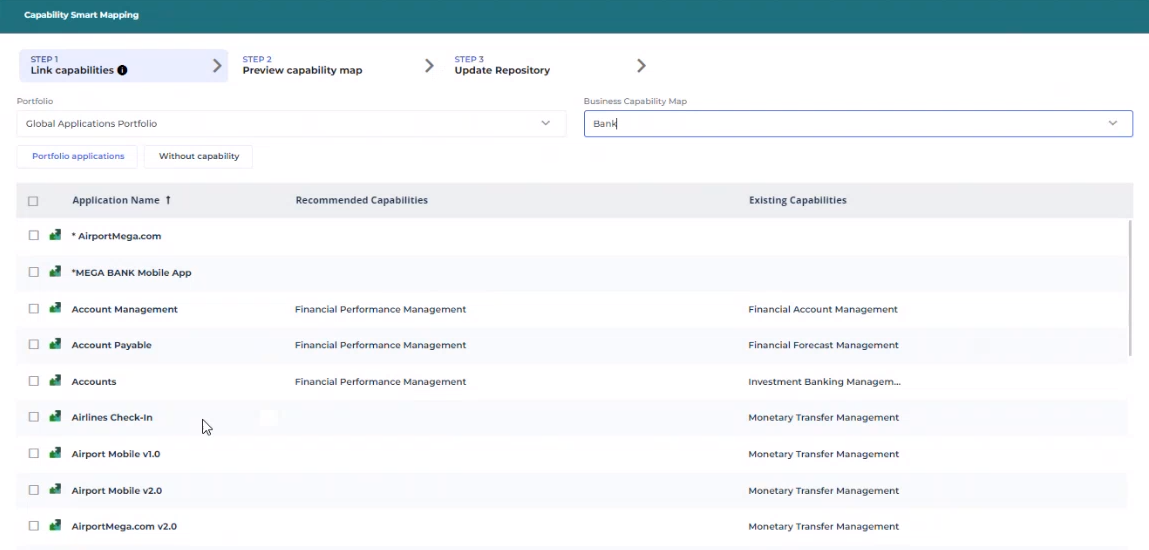
Vous pouvez définir ou modifier manuellement les capacités recommandées. Les applications recommandées s'affichent dans la carte des capacités lors de la deuxième étape. Si besoin, vous pouvez retourner à l'étape 1 et modifier la recommandation.
4. Cliquez sur l'étape 2 pour prévisualiser la carte de capacité métier.
Les applications associées aux capacités métier apparaissent en vert.
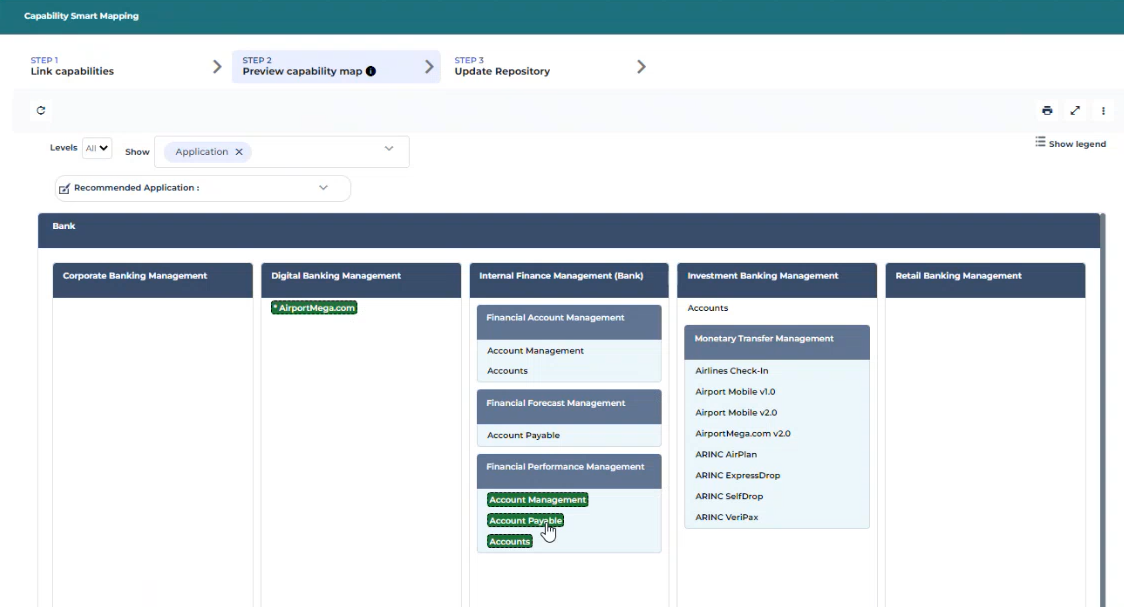
5. Passez à l'étape 3.
6. Vous pouvez :
• relier en une seule fois l'ensemble des applications de la liste aux capacités recommandées : cliquez sur le bouton Relier les Applications aux Capacités puis validez.
• relier les applications une par une : cochez l'application en question et cliquez sur Relier les Applications aux Capacités .