Importer un module dans HOPEX
Pour travailler dans certaines Solutions HOPEX, vous pouvez avoir besoin d'importer des modules dans HOPEX.
Ces modules sont disponibles en téléchargement dans la console HOPEX Application Server (HAS).
 Si vous n'avez pas accès à internet, vous pouvez utiliser un mode hors ligne (importez le module à partir d'un fichier en local).
 Certains modules modifient le métamodèle HOPEX. Avant de les importer dans HOPEX vous devez arrêter le module HOPEX Core Back-End. Veillez à effectuer cette action quand les utilisateurs sont déconnectés.
Module
Description d'un module
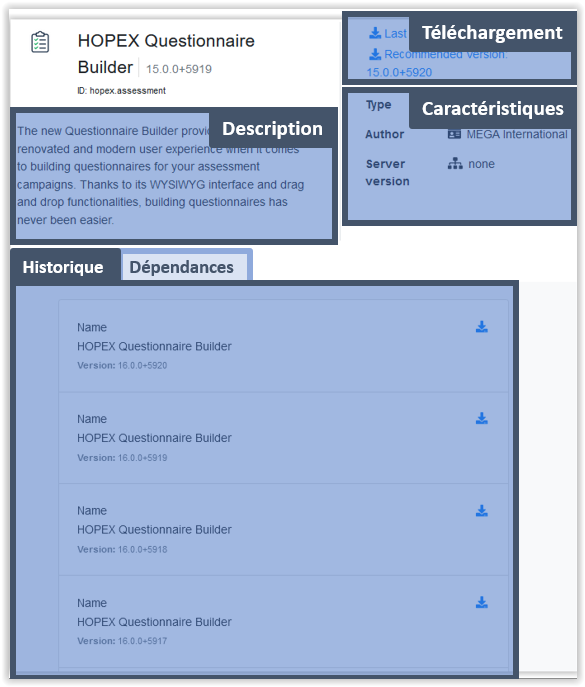
La page d'un module présente :
• la description du module
• des accès directs à son téléchargement (dernière version et version recommandée)
• ses caractéristiques : type, auteur, version du serveur
• deux onglets pour accéder à :
• l'historique des versions du module
• ses dépendances : certains modules nécessitent l'installation préalable d'autres modules pour fonctionner
Modules dépendants requis
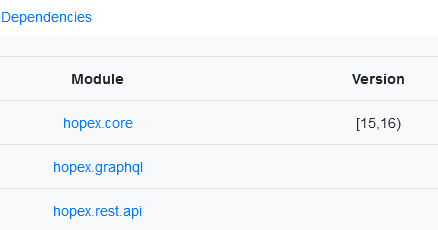
Certains modules nécessitent l'installation préalable d'autres modules pour fonctionner. Ces modules sont listés dans l'onglet Dependencies de la page du module.
Ex. : hopex.core, hopex.graphql, hopex.rest.api.
Version
Quand nécessaire, la version requise du module dépendant est indiquée.
 Pour des informations sur le format d'écriture de l'intervalle des versions, voir le site Web https://docs.microsoft.com/en-us/nuget/concepts/package-versioning#version-ranges.
Ex. : [15,16) signifie que toutes les versions à partir de la version 15.0.0 sont autorisées. La version 16 et plus récentes ne sont pas autorisées.
Importer un module dans HOPEX
Pour importer un module dans HOPEX :
1. Accédez à la console HAS :
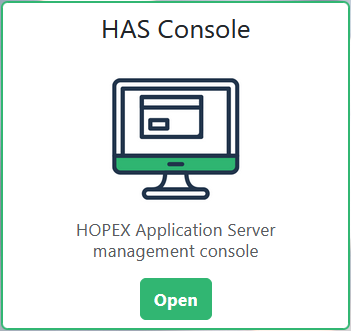
• Dans votre navigateur Web saisissez l'adresse http, puis cliquez sur Open.
• Saisissez l'identifiant et le mot de passe spécifiques à l'administrateur HAS et cliquez sur Sign in.
2. Dans les menus de navigation de la console HAS, sélectionnez Modules > Module List.
3. Dans la partie droite, cliquez sur l'onglet Add new.
4. Cliquez sur le module que vous voulez télécharger.
Si besoin, servez-vous de l'outil de recherche (Search) et du filtrage (Type, Tag) pour vous aider à trouver le module.Si vous travaillez en mode hors ligne, mais que vous avez accès au module en local (ex.: via une clé USB) : cliquez sur  pour le télécharger.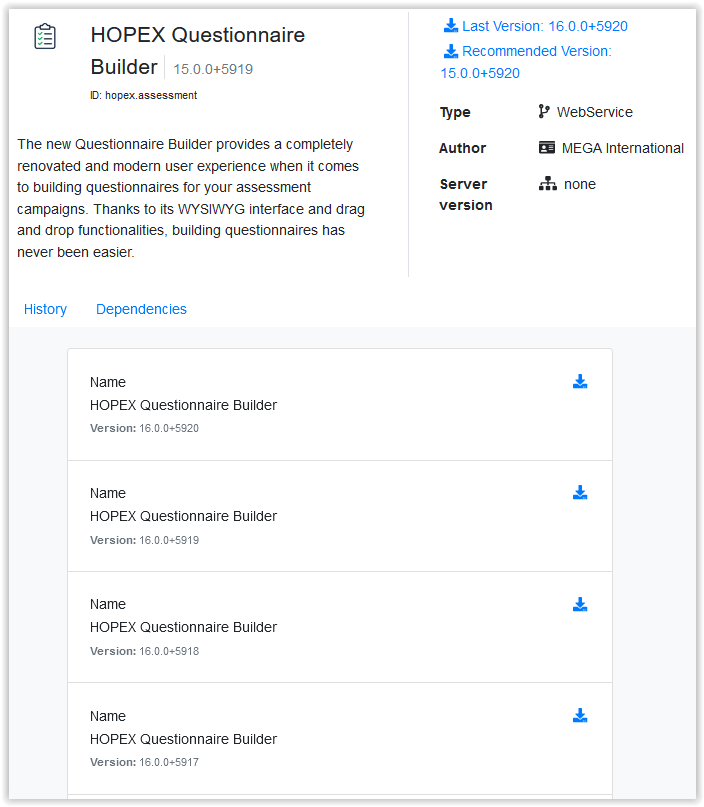
5. Dans la page du module, vérifiez que tous les autres modules nécessaires au fonctionnement du module sont installés : cliquez sur Dependencies.
6. Téléchargez la version du module requise : cliquez sur  .
.
.Dans l'onglet Installed, le module est ajouté à la liste des modules installés.
Voir Description d'un module.7. (Si besoin) Téléchargez d'autres modules.
8. Dans l'application d'Administration (Administration.exe) :
• Connectez-vous à l'environnement.
• Faites un clic droit sur l'environnement et sélectionnez Mise à jour automatique de l'environnement.
Pour installer certains modules, le module HOPEX Core Back-End doit être arrêté. Si le message System Repository Update s'affiche, arrêtez le module HOPEX Core Back-End avant de poursuivre :
Dans la console HAS, menu de navigation Cluster, onglet Modules : sur le module HOPEX Core Back-End, cliquez sur Plus  > Stop.
> Stop.• Dans la fenêtre Environment Update Center, validez le Warning et cliquez sur Next.
L'environnement est mis à jour avec le(s) module(s) téléchargés.
Si vous avez arrêté le module HOPEX Core Back-End, redémarrez le module :Dans la console HAS, menu de navigation Cluster, onglet Modules : sur le module HOPEX Core Back-End, cliquez sur Plus > Start.
> Start.