Construire un diagramme de concepts
Un diagramme de concepts est une représentation graphique des concepts qui sont utilisés dans le contexte d'un domaine de concepts, ainsi que des liens qui existent entre ces concepts.
Un domaine de concepts peut être décrit par plusieurs diagrammes de concepts.
Un objet conceptuel appartient au dictionnaire métier à partir duquel il a été créé mais il peut être utilisé/référencé par un domaine de concepts d'un dictionnaire métier différent.
Voir aussi Domaine de concepts.
Créer un diagramme de concepts d'un domaine de concept
Pour créer le diagramme de concepts d'un domaine de concepts :
1. Dans la zone d'édition, passez la souris sur le domaine de concepts et cliquez sur le bouton Créer un diagramme.
2. Sélectionnez Diagramme du domaine de concepts.
3. Cliquez sur OK.
Le diagramme de concepts s'ouvre dans la fenêtre d'édition.
Les composants d'un diagramme de concepts
Un diagramme de concepts décrit l'architecture de l'information. Par défaut, vous ne visualisez dans le diagramme de concepts que des concepts, des variations et des individus.
Le diagramme de concepts suivant décrit partiellement le dictionnaire métier "Médiathèque".
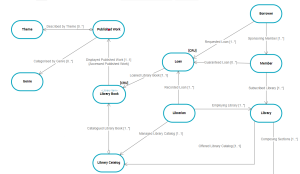
Le diagramme est initialisé avec les objets qui appartiennent au domaine. Il peut également contenir des objets qui n'appartiennent pas au domaine.
Activer la fenêtre de vue
La fenêtre Vues et détails présente une liste de vues (types d'objets à afficher) plus étendue.
Pour activer la fenêtre Vues et détails :
1. Dans un diagramme, cliquez sur  Vues et détails.
Vues et détails.La liste des vues (types d'objets à afficher) apparaît.
2. Sélectionnez ou dé-sélectionnez les vues que vous voulez afficher ou non.
Les vues disponibles pour un domaine de concepts sont :
• Les concepts,
• Les concepts type,
• Les concepts d'état,
• Les concepts événement,
• les propriétés de concept
• Les individus,
• Les états d'individu,
• Les événements d'individu,
• Les vues de concept.
 Une vue de concept permet de représenter le périmètre sémantique couvert par un objet métier. Une vue de concept est construite à partir d'une sélection de plusieurs concepts reliés dans le contexte spécifique de la vue.
 Pour plus de détails, voir Vue de concept
Ajouter un élément dans un diagramme de concepts
Pour ajouter, par exemple, un concept existant dans un domaine de concepts :
1. Dans la barre d'objets du diagramme de concept, cliquez sur le bouton  Concept.
Concept.2. Cliquez dans le diagramme.
Une fenêtre d'ajout d'un concept s'ouvre et vous demande de choisir le concept.
3. Sélectionnez le concept qui vous intéresse.
4. Cliquez sur Ajouter.
Le concept apparaît dans le diagramme.
Pour plus de détails sur la création de concept, voir ConceptUtiliser la barre d'insertion de l'objet
La barre d'insertion disponible sur chaque objet facilite la création d'objets en proposant une aide à la sélection des objets. Elle propose uniquement les objets que vous pouvez relier à l'objet courant.
Pour créer, par exemple, un concept à partir d'un concept du diagramme :
1. Cliquez sur le concept du diagramme qui vous intéresse.
Une barre qui contient les objets que vous pouvez insérer apparaît.
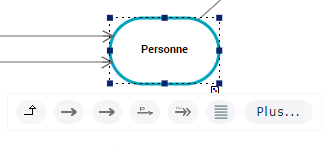
2. Sélectionnez le type d'objet désiré.
Par exemple : Composant de concept
3. Cliquez dans le graphe à l'endroit où vous souhaitez poser l'objet.
L'objet est créé, ainsi que son lien à l'objet de départ.
Synthèse des liens entre les objets
Dans chaque graphe de concept les relations entre les concepts, concepts type et individus de concept sont représentées par des liens.
Le sens des liens fournit un mécanisme naturel de lecture et de déduction du périmètre définissant "l'objet métier".
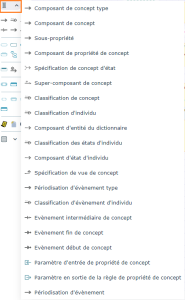
Détails des liens
Type de lien | Définition et Commentaire |
|---|---|
Composant de concept type | Un composant de concept type permet de spécifier la relation entre deux concepts type. |
Composant de concept | Un composant de concept permet de représenter une relation de dépendance entre deux concepts. Cette relation est orientée. |
Etat du dictionnaire de | Un état du dictionnaire permet de relier un concept à un état de concept et de spécifier la nature de l'état. Avec la vue "Concept d'état» |
Super-composant de concept | Un super-composant de concept permet de relier un concept à un concept type pour caractériser une propriété du concept. |
Classification de concept | Une classification de concept permet de relier un concept au concept type qui le caractérise. |
Classification d'individu | Une classification d'individu permet de relier un individu au concept qui le caractérise. |
Composant d'entité du dictionnaire | Un composant d'entité permet de relier un individu à un élément de dictionnaire. |
Classification d'état d'individu | Une classification d'état d'individu permet de relier un état d'individu au concept d'état qui le caractérise. Ce lien est proposé avec la vue "Etat d'individu". |
Composant d'état d'individu | Un composant d'état d'individu permet de relier un individu à un état d'individu. Ce lien est proposé avec la vue "Etat d'individu". |
Classification d'événement d'individu | Une classification d'événement d'individu permet de relier un individu au concept d'événement qui le caractérise. Ce lien est proposé avec la vue "Etat d'individu". |
Événement intermédiaire de concept | Un concept événement représente un fait se produisant durant la vie d'un concept, par exemple un changement de saison. Un concept événement permet de marquer l'impact sur un concept d'un phénomène interne ou externe au concept. On peut distinguer les événements de début de concept, les événements de fin de concept et les événements intermédiaires de concept. Ces liens sont proposés avec la vue "Concept événement". |
Événement fin de concept | |
Événement début de concept |
Accéder aux propriétés d'un lien dans un diagramme de concepts
Dans un diagramme de concepts, les liens sont orientés et donnent accès à la fois aux propriétés du lien et à l'objet cible du lien.
Pour plus de détails sur la liste des liens disponibles dans un domaine de concepts, voir Synthèse des liens entre les objets.Le menu contextuel d'un lien de type Composant de concept, par exemple, présente :
• les commandes propres au type d'objet utilisé par le composant (le concept)
• les commandes relatives au composant lui-même
par exemple la multiplicité
• les commandes relatives au graphisme.
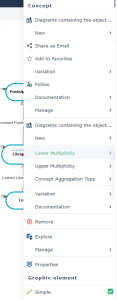
Pour accéder aux propriétés d'un lien de type "composant" :
Par exemple Composant de concept
1. Faites un clic droit que le lien pour ouvrir son menu contextuel.
2. Sélectionnez le lien puis cliquez sur Propriétés.
La fenêtre de propriétés du lien s'ouvre.
Dans la page Caractéristiques de la fenêtre de propriétés du lien, la dernière section Composant indique :
• Le Nom du lien qui correspond par défaut à l'élément de dictionnaire cible ou au terme associé au lien.
Pour plus de détails sur l'association d'un terme à un lien, voir Composants d'un concept.• Le Concept composé ciblé par le lien.
• Le Détenteur qui est l'élément de dictionnaire à l'origine du lien.
• La Multiplicité minimale qui est le nombre d'éléments origine qui peuvent accéder au même éléments cible.
Par exemple, combien d'"Ouvrages" peuvent appartenir à une même "Catégorie d'ouvrage".
• La Multiplicité maximale qui est le nombre d'éléments cibles qui peuvent être liés à un même élément origine.
Par exemple, un "Ouvrages" ne peut appartenir qu'à une seule "Catégorie d'ouvrage".
• La case Concept abstrait qui précise le caractère concret ou abstrait d'un concept.
• Le Type d'agrégation de concept qui peut prendre les valeurs suivantes :
• "Référencement" : pour signifier que le concept cible est seulement référencé par le lien,
• "Embarqué" : pour signifier que le concept cible a son existence propre, mais fait partie intégrante du concept qui est à l'origine du lien
• "Composite" : pour signifier que le concept cible est un composant du concept qui est à l'origine du lien, si le concept cible est détruit, le composite l'est également.
• La Désignation du lien et le champ Texte de la définition qui permettent d'associer un terme et une définition au lien.
Pour plus de détails sur l'association d'un terme à un lien, voir Composants d'un concept.Pour plus de détails sur la définition des concepts, voir Concept.
Aspect graphique des objets du diagramme
Pour modifier l'aspect graphique des objets du diagramme :
1. Sélectionnez l'objet en question dans le diagramme (ouvert en mode édition).
2. A droite du diagramme, cliquez sur la flèche Ouvrir la page Aspect.
Le panneau des propriétés apparaît. Sous l'onglet Aspect, des commandes vous permettent de personnaliser le texte et la forme de l'objet sélectionné.