Concept
Le concept est l'élément de base d'un dictionnaire métier.
Un concept représente la détermination de ce qu'est un être, une chose ou un mot, par ses propriétés et caractéristiques essentielles ou ses qualités propres.
Un concept est associé à un ou des terme(s) qui désignent le concept dans une langue donnée. Voir Consulter le glossaire métier.
Accéder à la liste des concepts
Pour accéder aux concepts dans HOPEX Data Governance :
 Cliquez sur le menu de navigation Glossaire > Concepts.
La liste des concepts apparaît.
Le bouton Exploration  présente la fiche de chaque concept, avec sa description et les contextes d'utilisation.
présente la fiche de chaque concept, avec sa description et les contextes d'utilisation.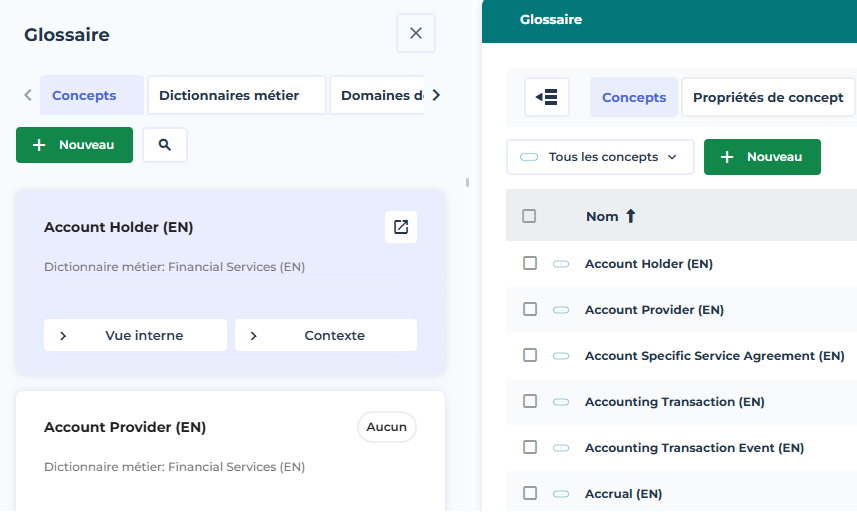
Créer un concept
Pour créer un concept :
1. Cliquez sur le bouton Nouveau associé à la liste des concepts.
2. Saisissez le Nom du concept et le Dictionnaire métier détenteur.
La section Termes existants dresse la liste des termes portant le même nom que le nouveau concept. Vous avez le choix entre utiliser un terme qui existe déjà ou créer un nouveau terme.
 Un terme est un mot ou groupe de mots considéré dans sa valeur de désignation, en particulier dans un vocabulaire spécialisé.
 Si un terme a déjà été créé avec le même nom que le nouveau concept, ce terme est automatiquement relié et il apparaît dans la section Terme.
3. Dans le champ Description, saisissez le texte de la définition du concept.
4. Cliquez sur Suivant pour associer une image au concept ou OK pour terminer.
Le nom du nouveau concept apparaît dans l'arborescence. Il apparaît également dans l'arborescence du dictionnaire métier détenteur. Un nouveau terme portant le même nom que le concept est également créé.
Concepts et termes
Relier un terme existant à un concept
Un même terme peut être lié à plusieurs concepts. Vous pouvez lier un terme lors de la création d'un concept ou ultérieurement.
Pour relier un terme à un concept :
1. Ouvrez la fenêtre de propriétés du concept qui vous intéresse et sélectionnez la page Caractéristiques.
2. Dépliez la section Identification.
3. Cliquez sur Terme désigné puis sur Relier.
4. Sélectionnez le terme voulu.
De même vous pouvez relier un concept à un terme dans les propriétés du terme :
1. Ouvrez les propriétés du terme.
2. Sélectionnez la page Caractéristiques.
La liste des objets reliés au terme apparaît dans le champ Dictionnaire type identifié.
Les objets dont le terme est déclaré comme synonyme ne figurent pas dans la fenêtre de propriétés. 3. Cliquez sur le bouton Relier.
La fenêtre de recherche apparaît.
4. Sélectionnez le type d'objet "Concept" et cliquez sur le bouton Rechercher.
La liste des concepts existants apparaît.
5. Sélectionnez le concept voulu et cliquez sur Relier.
Créer des termes en plusieurs langues à partir d'un concept
Vous pouvez associer des termes à un concept pour chacune des langues de données de votre environnement.
Pour créer un terme à partir d'un concept :
1. Ouvrez la fenêtre de propriétés du concept qui vous intéresse et sélectionnez la page Caractéristiques.
2. Dépliez la section Identification.
3. Cliquez sur Terme désigné puis sur Nouveau.
Une fenêtre de création de terme s'ouvre.
4. Spécifiez le Nom local du terme du terme.
5. Sélectionnez la Langue et cliquez sur OK.
Le nouveau terme apparaît dans la fenêtre de propriétés du concept.
Créer des synonymes en plusieurs langues
Un synonyme est un terme qui est interchangeable avec un autre dans le contexte d'un concept de ce terme avec le même sens, ou presque.Il est possible d'ajouter des synonymes sur un concept dans plusieurs langues. Cette fonctionnalité sert à indiquer à l'utilisateur qu'un concept défini et utilisé dans un certain contexte correspond à d'autres synonymes dans une autre langue.
Renommer un concept
Le nom d'un concept est issu du terme associé. Pour renommer un concept, vous devez donc modifier le terme associé.
Pour modifier le terme associé à un concept :
1. Ouvrez les propriétés du concept.
2. Cliquez sur la page Caractéristiques.
3. A l'extrémité du champ Nom, cliquez sur la flèche droite puis sur Renommer le terme existant.
Ue fenêtre apparaît. Elle indique les objets touchés par le changement de nom.
4. Modifiez le nom du terme.
5. Cliquez sur OK.
Les propriétés d'un concept
Pour accéder aux propriétés d'un concept :
Sélectionnez le concept en question et cliquez sur le bouton Propriétés  de la zone d'édition.Certaines pages sont cachées par défaut. Pour les afficher, cliquez sur le bouton Afficher/Masquer puis sélectionnez la page voulue.
Vue d'ensemble
La vue d'ensemble d'un concept résume les informations principales du concept :
• Le dictionnaire métier auquel il appartient
• Les personnes responsables
• Son statut de workflow
• La catégorie de données (critique, privée, publiques, etc.)
Un dendrogramme illustre l'environnement du concept avec sa structure, les termes associés et le domaine dans lequel il est utilisé.
Caractéristiques
La page Caractéristiques de la fenêtre de propriétés d'un concept permet d'accéder aux principales caractéristiques du concept.
Certaines caractéristiques sont dans des sections cachées par défaut. Pour les afficher, cliquez sur Gérer les sections et sélectionnez la section voulue.Le concept est décrit par :
• la case Concept abstrait qui précise le caractère concret ou abstrait d'un concept
• sa Définition
• sa désignation qui est représentée par un ou plusieurs termes
Pour modifier le nom d'un concept dans une langue donnée, vous devez accéder aux propriétés du concept et modifier le nom du terme qui lui est associé dans la langue concernée. • ses synonymes, hyperonymes et hyponymes
Par exemple, dans le domaine financier, le terme "Avance" est reconnu comme synonyme du terme "Acompte".
Un synonyme est un terme qui est interchangeable avec un autre dans le contexte d'un concept de ce terme avec le même sens, ou presque.Composants
La page Composant présente :
• la liste des composants de concept détenus. Voir Composants d'un concept.
• la liste des Super composants de concept. Voir Décrire le super composant d'un concept.
Les Concepts d'état reliés à un concept ne sont pas présentés dans la fenêtre de propriétés, pour plus de détails voir Etats d'un concept ou d'un individu.Le type de lien entre les concepts est défini par le Type d'agrégation de concept qui peut prendre les valeurs suivantes :
• "Référencement" : pour signifier que le concept cible est seulement référencé par le lien
• "Embarqué" : pour signifier que le concept cible a son existence propre, mais fait partie intégrante du concept qui est à l'origine du lien
• "Composite" : pour signifier que le concept cible est un composant du concept qui est à l'origine du lien, si le concept cible est détruit, le composite l'est également.
Relations
Super types
La page Relations > Super types présente les concepts dont les propriétés sont héritées par le concept décrit.
Pour plus de détails sur les héritages, voir Héritages d'un concept. Voir aussi Concept type.Réalisations
La page Relations > Réalisations permet de définir les objets que le concept met en œuvre. Il peut s'agir de deux types de réalisation :
• Une exigence réglementaire : un texte de référence, une politique d'entreprise, une dimension de qualité, etc.
• Une réalisation d'information métier.
Pour plus de détails sur les réalisations, voir Relier les concepts métier à l'architecture logique et physique.Utilisation des données
La page Utilisation des données affiche les applications, processus et capacités métier qui utilisent la donnée en question.
La page est cachée par défaut. Pour l'afficher, cliquez sur le bouton Afficher/Masquer puis sélectionnez la page voulue.Réglementations
La page Réglementations permet de définir quelles réglementations internes ou externes portent sur le concept en question.
Lorsqu'un concept appartient à une catégorie de données visée par une réglementation, le nom de cette réglementation apparaît dans cette page.
Pour relier une réglementation au concept :
1. Cliquez sur la page Réglementations.
2. Cliquez sur le bouton Relier.
Une fenêtre apparaît.
3. Indiquez le type de réglementation à relier (Texte de référence, politique d'entreprise, etc.).
4. Dans la liste qui s'affiche, sélectionnez la réglementation en question.
Pour plus de détails sur les réglementations, voir Réglementations.Qualité des données
Sous la page Qualité des données, vous pouvez indiquer si une politique de qualité porte sur le concept en question.
Pour plus de détails, voir Qualité des données.Rapports
Différents types de rapport sont disponibles sur le concept :
• Dendrogramme des données : illustre l'environnement du concept.
• Graphe d'usage et de traitement de l'information
• Graphe de réalisation : montre par quels éléments d'architecture est implémenté le concept ou les éléments d'information que le concept réalise.
• Utilisation de l'information. Le rapport affiche :
• les domaines qui utilisent le concept, avec quels droits d'accès
• dans quels systèmes (applications, systèmes applicatifs, service applicatif ou microservice) ces domaines sont utilisés et par quels composants de ces systèmes, en précisant le mode d'accès (lecture ou lecture/écriture).
Pour plus de détails sur les rapports de données, voir Rapports et outils d'analyse des données.
Workflows
La page workflows vous permet de lancer sur le concept le workflow de conception propre aux données.
Voir aussi Workflow de validation des données.