Visualiser les propriétés IT-Pedia dans HOPEX
Condition préalable
Pour visualiser la page de propriété IT-Pedia sur une technologie, vous devez activer l'option correspondante :
1. Ouvrez le bureau de l'Administration.
2. Dans la zone d'édition, cliquez sur Options de l'environnement.
La fenêtre des options de l'environnement apparaît.
3. Dans l'arbre de navigation, cliquez sur Outils > Échange de données > Import > IT-Pedia.
4. Dans la partie droite de la fenêtre des options, cochez l'option Activer IT-Pedia.
Les propriétés IT-Pedia importées dans HOPEX apparaissent sous la page IT-Pedia des propriétés de la technologie concernée.
La page affiche l'historique des changements effectués sur les données lors d'une action de synchronisation ou d'une mise à jour.

Les caractéristiques liées au cycle de vie officiel d'une technologie sont automatiquement définies dans la page Caractéristiques des propriétés de la technologie, sous la section Cycle de vie officiel.
• Date de publication
• Fin de support
• Fin de support étendue
 Ces propriétés peuvent être définies manuellement lorsque vous n'utilisez pas le connecteur IT-Pedia.
Le rapport Alerte support utilise ces données pour suivre l'obsolescence des technologies. Par exemple, la Solution détecte automatiquement les conflits existants ou à venir lorsqu'un composant technologique devient obsolète alors que l'application métier qui l'utilise est toujours en production.
Voir Rapport d'alerte support.
Voir aussi : Mise à jour automatique des technologies et alertes.
Suivre les propriétés mises à jour par IT-Pedia
Chaque mise à jour de propriété IT-Pedia (à travers l'import de données ou la commande de mise à jour) crée un enregistrement qui contient les valeurs traitées par IT-Pedia et associées à la technologie logicielle HOPEX concernée.
L'enregistrement affiche l'identifiant de la technologie logicielle et la date de modification.
Rapport des mises à jour IT-Pedia
Vous pouvez consulter les mises à jour effectuées par IT-Pedia dans le rapport Mises à jour IT-Pedia.
Pour générer ce rapport :
1. Dans la barre de navigation, cliquez sur Rapports.
2. Dans la zone d'édition, cliquez sur Créer un rapport.
3. Dans les filtres, indiquez le nom du rapport.
Le rapport apparaît dans la zone d'édition.
4. Passez la souris sur le rapport et cliquez sur Créer un rapport.
5. Dans l'assistant, sélectionnez la date à partir de laquelle vous souhaitez voir les mises à jour.
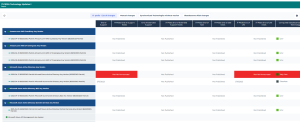
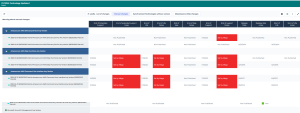
Le rapport comprend :
• La liste des modifications apportées depuis une date sélectionnée.
• La liste des modifications manuelles des dates de support : il s'agit des technologies logicielles sur lesquelles existe une note de date « Set by Mega » (dernier enregistrement ou avant-dernier).
Voir ci-dessous Modifier des dates issues de IT-Pedia.• La liste des technologies logicielles synchronisées sans version définie ("Any Version").
• La liste des technologies synchronisées dont le risque d'obsolescence a été modifié.
Exemple
Modifier des dates issues de IT-Pedia
Les dates de cycle de vie de technologies issues de l'import IT-Pedia peuvent être en mode lecture uniquement. Par le biais d'un fichier Excel vous pouvez modifier ou compléter les dates de technologies et les mettre à jour dans votre référentiel.
Vous pouvez utiliser le fichier de deux façons :
• le télécharger et définir manuellement les technologies et attributs à modifier.
• sélectionner dans HOPEX les technologies et leurs attributs et les exporter dans le fichier via l'outil d'export Excel.
Une fois le fichier complété, vous pouvez l'importer dans HOPEX afin de mettre à jour les technologies de votre référentiel.
Pour importer le modèle :
1. Cliquez sur le Menu Principal puis sur Import > Téléchargement de modèle Excel.
2. Sélectionnez "Modèle d'import des dates du cycle de vie des technologies".
Pour exporter directement d'HOPEX les technologies et leurs attributs dans le fichier Excel :
1. Cliquez sur le Menu Principal puis sur Export > Excel (*.xls; *.xslx).
2. Sélectionnez A l'aide d'un modèle Excel.
3. Sélectionnez le modèle "Technology Life Cycle Dates Import Template" et cochez Charger les objets Mega.
4. Cliquez sur Suivant.
5. Sous Feuilles Excel, sélectionnez "Software Technology".
6. Sous Colonnes de la feuille, sélectionnez les attributs à définir sur la technologie.
7. Cliquez sur Suivant.
8. Sélectionnez la feuille Excel et, sous Objets à exporter, ajoutez les technologies voulues.
9. Cliquez sur Suivant.
10. Ouvrez le fichier qui contient les technologies à modifier ou compléter.
11. Pour chaque technologie, saisissez les dates voulues dans les colonnes correspondantes, par exemple "Start of Life".
Une fois le fichier complété, vous pouvez l'importer dans HOPEX.
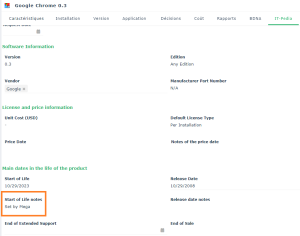
Les attributs modifiés apparaissent dans les propriétés IT-Pedia des technologies concernées, avec comme note "Set by Mega".
Voir aussi : Définir la vie d'une technologie.