Définir la vie des applications
Afin de permettre une analyse détaillée des scénarios d'évolution des objets du référentiel et des coûts associés, HOPEX IT Portfolio Management permet de décrire, à partir d'une vie d'un objet, la planification des étapes du cycle de vie d'un objet.
 La vie d'un objet est l'ensemble des périodes de temps représentant le calendrier actualisé des états du cycle de vie d'un objet.
Visualiser la vie d'une application (diagramme de Gantt)
Un objet qui évolue dans le temps peut prendre différents états (préparation, production, retrait, etc.).
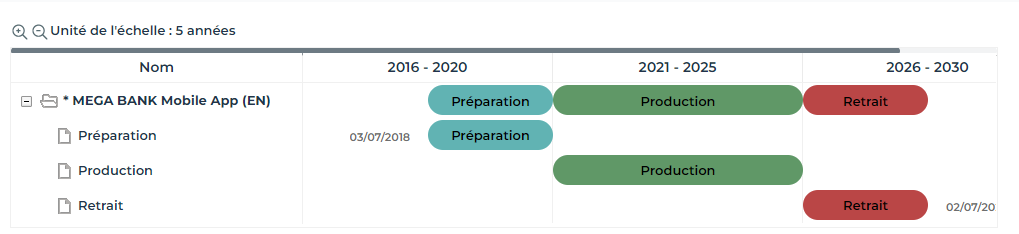
La vie d'un objet permet de visualiser la planification de ces différents états sous la forme d'un diagramme de Gantt.
Pour visualiser le diagramme de Gantt représentant les différents états d'une application :
1. Ouvrez les propriétés de l'application.
 Voir aussi Accéder aux propriétés d'une application.
2. Cliquez sur Caractéristiques.
3. Dépliez la section Gantt.
La première ligne présente la synthèse du cycle de vie de l'application, avec l'enchaînement des différents états. Sous cette ligne vous accédez au détail des périodes de temps associées à chaque état (Préparation, production, etc.).
Initialiser la vie de l'application
La vie d'un objet est l'ensemble des périodes de temps représentant le calendrier actualisé des états du cycle de vie d'un objet.
Pour créer la vie d'une application :
1. Sous la section Gantt, cliquez sur le bouton Initialiser la vie de l'objet.
Si la vie de l'objet existe déjà, c'est le bouton Supprimer la vie de l'objet qui apparaît.La fenêtre de création d'une vie d'objet apparaît.
2. Spécifiez les caractéristiques suivantes :
• le Cycle de vie qui permet de définir la liste des états possibles de l'objet.
Pour plus de détails sur les cycles de vie proposés, voir Définir les cycles de vie• une Date de début et une Date de fin qui permettent de situer la vie de l'objet dans le temps.
3. Cliquez sur OK.
La vie de l'objet apparaît dans le diagramme de Gantt de l'application.
A partir des informations sur la vie d'un objet, le diagramme de Gantt représente la planification des différentes étapes dans le temps.
Actualiser les dates de la vie d'une application
Par défaut, les différents états du cycle de vie d'un objet sont répartis en périodes de temps de durées égales entre les dates de début et de fin de la vie de l'objet.
Ces dates sont accessibles et modifiables dans le diagramme de Gantt de l'application.
Accéder aux propriétés d'une période de temps
Dans le diagramme de Gantt, le menu contextuel d'une période de temps présente les commandes propres à l'application décrite (dans notre exemple "Facturation"), suivies des commandes relatives à la période de temps elle-même.
Pour accéder aux propriétés d'une période de temps de la vie de l'application :
1. Dans le diagramme de Gantt, faites un clic droit sur la période de temps.
2. Dans le menu contextuel lié à la période de temps, cliquez sur Propriétés.
Voir aussi : Définir les cycles de vie.
Rapport du Diagramme de Gantt
Sur une application, un rapport sous forme de diagramme de Gantt permet de visualiser à la fois les étapes du cycle de vie d'une application et de ses installations. Voir Analyser le cycle de vie d'une application et de ses installations.
Rapport Plan de décommissionnement des applications
En tant qu'architecte d'entreprise, vous pouvez analyser la planification de la fin de vie des applications afin de vérifier que la couverture fonctionnelle ne soit pas compromise et d'identifier les plans d'action potentiels.
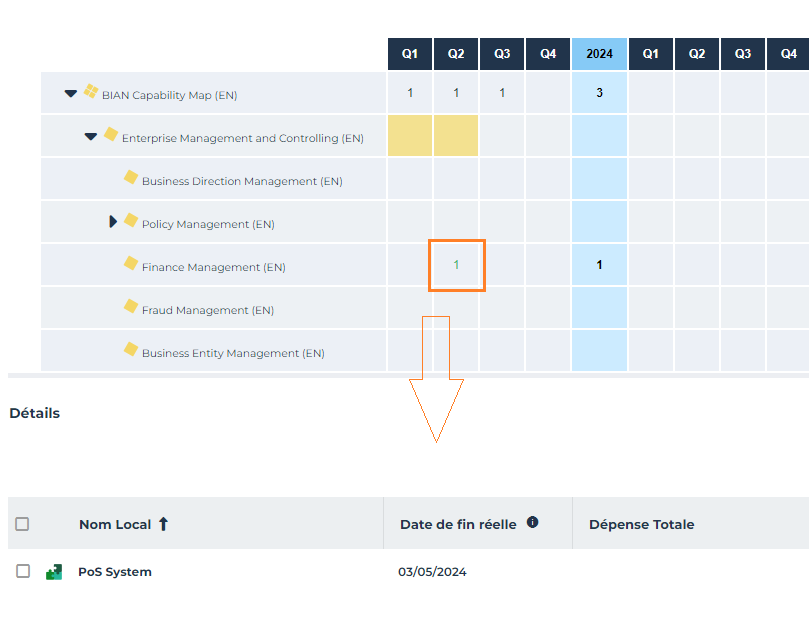
Le rapport Plan de décommissionnement porte sur une carte de capacités métier et les applications associées. Pour chaque capacité il présente le nombre d'applications qu'il est prévu de retirer au cours des prochaines années, trimestre par trimestre.
Vous pouvez filtrer les applications par portefeuille.
Pour créer un rapport de plan de retrait des applications :
1. Cliquez sur le menu Rapports.
2. En haut à droite de la fenêtre d'édition, cliquez sur Créer un rapport.
3. Recherchez et sélectionnez le rapport.
4. Cliquez sur Créer un rapport.
5. Dans l'assistant de création du rapport, sélectionnez :
• une carte de capacité métier
• (facultatif) un portefeuille d'applications
6. Cliquez sur Voir l'aperçu.
7. Cliquez sur Continuer.
8. Cliquez sur Enregistrer et ouvrir.
Le rapport s'ouvre dans la fenêtre d'édition.
Pour la carte de capacités définie, le rapport affiche le nombre d'applications qui vont être retirées.
Pour afficher le détail d'une application :
 Cliquez sur le chiffre correspondant.
Le détail de l'application apparaît en bas du rapport.