Applications et installations
HOPEX permet d'associer à une application une ou plusieurs installations.
 Une installation d'application représente l'utilisation, par une population donnée, d'une application dans le temps. L'installation est donc associée à un cycle de vie qui est précisé au moment de sa création.
Sur chaque installation vous pouvez définir :
• L'hébergement : l'application est hébergée par un centre de données. Une application peut être installée dans plusieurs centres de données, selon le contexte.
• Le support de déploiement : il s'agit du serveur sur lequel est déployé l'application.
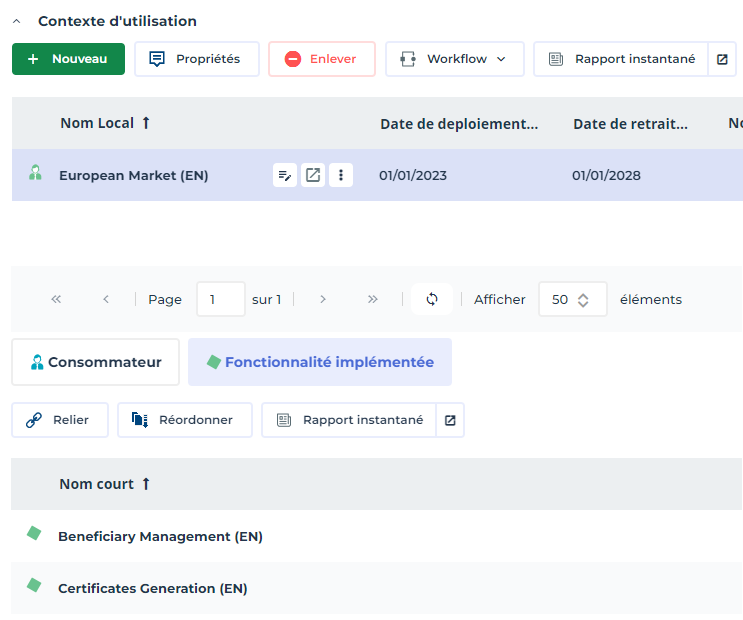
• Le contexte d'utilisation : une installation est associée à un ou plusieurs contextes d'utilisation qui permettent de spécifier le consommateur (l'utilisateur de l'application) et les fonctionnalités offertes. Voir Créer un contexte d'utilisation d'une installation.
 Le contexte d'utilisation de l'installation d'une application ou d'un système applicatif permet de spécifier la liste des fonctionnalités offertes à chaque population d'utilisateurs pour une installation donnée pendant une période de temps. Plusieurs contextes peuvent être créés pour une installation donnée.
Consulter les installations d'une application
Pour accéder aux installations d'une application :
1. Ouvrez les propriétés de l'application.
2. Cliquez sur la page Installation.
Cette page n'est pas affichée par défaut. Cliquez sur Afficher/Masquer  pour l'afficher.
La liste des installations associées à l'application s'affiche avec :
• la date de déploiement
• la date de retrait prévue
Pour accéder aux caractéristiques des installations d'une application :
 Sélectionnez une installation.
L'hébergement, le support de déploiement et le contexte d'utilisation associés à l'installation s'affichent dans les sections qui suivent.
Dans le Contexte d'utilisation vous pouvez définir :
• la date de début du contexte
• la date de retrait des fonctionnalités proposées
• le nombre d'utilisateurs prévus.
En sélectionnant un contexte vous affichez dans la section qui suit :
• la liste des fonctionnalités associées au contexte (Fonctionnalité implémentée)
• la liste des utilisateurs de ces fonctionnalités (Consommateur).
Créer une installation d'application
L'installation d'une application dans un centre de données permet d'offrir des fonctionnalités adaptées à différentes populations d'utilisateurs pendant une période de temps.
Vous pouvez créer une première installation lors de la création de l'application, ou en créer ultérieurement via ses pages de propriétés.
Pour créer une installation d'application :
1. Ouvrez les propriétés de l'application.
2. Cliquez sur la page Installation.
La page peut être cachée par défaut. Pour l'afficher : à droite des pages de propriétés, cliquez sur le bouton Afficher/masquer > Installation.3. Dans la section Installation de logiciel, cliquez sur le bouton Nouveau.
La fenêtre de Création d'une installation de logiciel s'ouvre.
4. Spécifiez le nom de l'installation.
5. Sélectionnez le Cycle de vie à partir de la liste déroulante associée à ce champ.
6. Indiquez :
• la Date de début, qui correspond à la date de l'installation effective.
• la Date de fin, qui peut correspondre à la date de la fin de mise en production de l'application.
7. Cochez la case Fige l'objet source de l'installation de logiciel pour éviter toute modification de l'application déployée.
Vous ne pouvez plus modifier une application verrouillée. Si une modification doit être apportée à l'application, il faut créer une nouvelle version. 8. Cliquez sur Suivant.
9. Dans la section Hébergement, sélectionnez le centre de données qui héberge l'installation.
10. Dans la section Contexte d'utilisation, spécifiez le contexte d'utilisation de l'application, avec les consommateurs et les fonctionnalités.
11. Cliquez sur OK.
La nouvelle installation apparaît dans les propriétés de l'application.
Créer un contexte d'utilisation d'une installation
Le contexte d'utilisation de l'installation d'une application ou d'un système applicatif permet de spécifier la liste des fonctionnalités offertes à chaque population d'utilisateurs pour une installation donnée pendant une période de temps. Plusieurs contextes peuvent être créés pour une installation donnée.
Pour créer un contexte d'utilisation d'une installation d'application :
1. Ouvrez les propriétés de l'application.
2. Cliquez sur la page Installation.
3. Sélectionnez l'installation qui vous intéresse.
4. Dans la section Contexte d'utilisation, cliquez sur le bouton Nouveau.
5. Précisez le Cycle de vie, la Date de début et la Date de fin du contexte.
6. Cliquez sur Suivant.
7. Cliquez sur le bouton Relier pour sélectionner les consommateurs spécifiques au contexte d'utilisation.
Le consommateur d'un déploiement peut être :
• un Acteur (tel qu'une organisation, un service ou une personne), ou
• une Installation de logiciel.
8. Cliquez sur Suivant.
9. Cliquez sur le bouton Relier pour sélectionner les fonctionnalités qui seront proposées aux utilisateurs dans le contexte d'utilisation.
10. Cliquez sur OK.
Le nouveau contexte d'utilisation apparaît dans les propriétés de l'application déployée.
Analyser le cycle de vie d'une application et de ses installations
Un rapport permet d'afficher dans un même diagramme de Gantt les étapes du cycle de vie de l'application et de ses installations.
Un second rapport signale les éventuels conflits entre les cycles de vie de ces objets.
Pour accéder à ces rapports :
1. Ouvrez les propriétés de l'application concernée.
2. Cliquez sur la page Rapports.
3. Dans la liste des rapports, sélectionnez :
• Diagramme de Gantt pour visualiser les cycles de vie des objets
• Diagramme de Gantt avec les conflits pour visualiser les éventuels conflits.
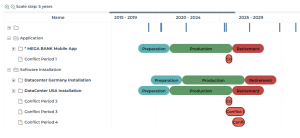
Rapport de détection des conflits sur une application
Voir aussi : Créer une installation de système applicatif.