Schémas de connexion
Le schéma de connexion dépend de la création du bureau, c'est à dire si le bureau est basé sur un environnement de travail type (WET) ou pas.
Schéma de connexion (avec WET)
L'utilisation d'un environnement de travail type (WET) permet d'homogénéiser la présentation des bureaux.
 Pour des informations détaillées sur la création d'un WET, voir la documentation HOPEX Power Studio - Versatile Desktop.
Pour se connecter à HOPEX une personne doit avoir :
• un login
Voir Créer un utilisateur.Le statut du login doit être actif pour que la personne puisse se connecter, voir Utilisateur inactif (Statut).• au moins un profil
Le profil donne accès à un ou plusieurs bureaux basés chacun sur un WET.
Au moins un WET (avec un ou plusieurs bureaux associés) doit être assigné au profil. Un gestionnaire de bureaux permet de définir les bureaux associés à cette assignation (WET-profil).
Dans une configuration sans WET, les applications (et leurs bureaux associés) sont reliées au profil.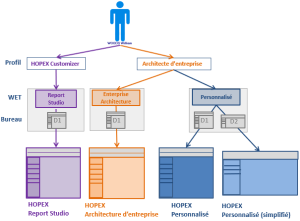
Dans l'exemple ci-dessus William WOODS a un login actif. Il peut se connecter à :
• HOPEX Report Studio avec le profil HOPEX Customizer.
• HOPEX Architecture d'entreprise avec le profil Architecte d'entreprise.
• HOPEX Personnalisé avec le profil Architecte d'entreprise et choisir une présentation adaptée à l'appareil qu'il utilise (ordinateur ou tablette).
Schéma de connexion (sans WET)
Pour se connecter à HOPEX une personne doit avoir :
• un login
Voir Créer un utilisateur.Le statut du login doit être actif pour que la personne puisse se connecter, voir Utilisateur inactif (Statut).• au moins un profil.
Pour qu'un utilisateur d'un profil puisse se connecter à une application, vous devez relier cette application au profil concerné.
Tous les bureaux qui sont reliés à l'application sont alors accessibles.
Pour modifier un profil livré par MEGA, MEGA vous recommande de créer un nouveau profil, voir Personnaliser un profil existant / Créer un profil à partir d'un profil existant.Pour ne donner l'accès qu'à certains bureaux de l'application, voir Restreindre l'accès aux bureaux d'une application.Exemple :
L'application A1 est reliée au profil P1 et l'application A2 est reliée au profil P2.
Aucun bureau des applications A1 et A2 n'est relié directement aux profils P1 et P2.
L'utilisateur U1, qui a les profils P1 et P2 d'assignés, a accès à tous les bureaux des applications A1 et A2.
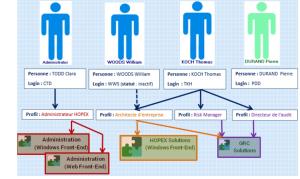
Dans l'exemple précédent :
• Clara TODD a un login et le profil Administrateur HOPEX d'assigné :
elle peut se connecter aux applications d'Administration (Windows Front-End et Web Front-End).
• William WOODS a le profil Architecte d'Entreprise d'assigné mais son login est de statut inactif :
il ne peut pas se connecter aux applications HOPEX Solutions (Windows Front-End) et GRC Solutions.
• Thomas KOCH a un login et les profils Architecte d'Entreprise, Risk Manager et Directeur de l'audit d'assignés :
il peut se connecter aux applications HOPEX Solutions (Windows Front-End) et GRC Solutions.
• Pierre DURAND a un login mais n'a pas de profil d'assigné :
il ne peut pas se connecter à HOPEX.
Restreindre l'accès aux bureaux d'une application
Un utilisateur peut se connecter à une application via des bureaux personnalisés suivant les actions qu'il a à effectuer.
Si une application contient plusieurs bureaux, vous pouvez définir spécifiquement les bureaux de l'application qui sont accessibles au profil concerné. Pour cela, vous devez relier au profil :
Pour modifier un profil livré par MEGA, vous devez avoir le droit de modifier les données HOPEX. Alternativement, vous pouvez créer un nouveau profil, voir Personnaliser un profil existant / Créer un profil à partir d'un profil existant.• l'application qui contient les bureaux
• les bureaux auxquels vous voulez que les utilisateurs du profil puissent se connecter.
Les bureaux de l'application qui ne sont pas reliés au profil ne sont pas accessibles par les utilisateurs du profil.
Pour ne donner l'accès qu'à certains bureaux de l'application, voir Définir les bureaux de l'application accessibles aux utilisateurs du profil (configuration sans WET).Exemple :
Le profil P1 est relié :
- à l'application A1 qui contient en particulier les bureaux B1, B2, B3, B4, et B5.
- aux bureaux B2 et B5 de l'application A1.
L'utilisateur U1 de profil P1 peut se connecter uniquement aux bureaux B2 et B5 de l'application A1. Les bureaux B1, B3 et B4 ne lui sont pas autorisés.