Paramétrer un profil
A partir de la fenêtre de propriétés du profil vous pouvez définir:
 Voir Propriétés d'un profil.
• les produits auxquels les utilisateurs qui ont le profil courant ont accès.
Voir étape 2.• si le profil assignable ou non.
Voir étape 3.• si le profil est un profil administrateur ou non.
Voir étape 4.• si le profil est proposé à la connexion.
Voir étape 5.• si le profil est actif ou non.
Voir étape 6.• le nom d'affichage du profil dans l'interface.
Voir étape 7.• l'icône du profil dans l'interface.
Voir étape 8.• l'environnement de travail type (WET), qui définit les bureaux auxquels les utilisateurs du profil ont accès.
Ou, dans une configuration sans WET :
• les applications auxquelles les utilisateurs du profil ont accès.
• (si besoin) les bureaux auxquels les utilisateurs du profil ont accès.
Voir Définir les bureaux de l'application accessibles aux utilisateurs du profil (configuration sans WET).• la terminologie associée au profil.
• les types d'objets disponibles.
• les sous-profils utilisés pour définir le profil.
A partir de la fenêtre de propriétés du profil, vous pouvez aussi assignez en masse le profil à des personnes, voir Assigner en masse un profil à des personnes.
Paramétrer les caractéristiques d'un profil
Pour paramétrer les caractéristiques d'un profil :
1. Accédez aux propriétés du profil.
2. (Optionnel) Dans le champ Ligne de commande, saisissez la commande qui définit les produits auxquels les utilisateurs qui ont le profil courant ont accès.
3. (Optionnel) Dans le champ Assignable, à l'aide du menu déroulant modifiez la valeur de l'attribut. Par défaut le profil n'est pas assignable.
Voir Assignable.4. (Optionnel) Dans le champ Profil d'administrateur, modifiez la valeur de l'attribut.
Par défaut le profil n'est pas un profil d'administrateur.Voir Profil d'administrateur.5. (Optionnel) Dans le champ Affichage du profil, modifiez la valeur de l'attribut.
Par défaut le profil est proposé à la connexion.Voir Affichage du profil.6. (Optionnel) Dans le champ Statut du profil, modifiez la valeur de l'attribut.
Par défaut le profil est actif.7. (Optionnel) Dans le champ _GUIName, saisissez le nom d'affichage du profil dans l'interface.
8. (Optionnel) Dans le champ MetaPicture, cliquez sur la flèche et sélectionnez Relier MetaPicture.
• dans le champ de recherche, renseignez les caractères à rechercher et cliquez sur Rechercher.
• dans la liste des résultats, sélectionnez l'icône et cliquez sur Relier.
Assigner un WET à un profil
Pour plus de détails sur la création d'un WET et son utilisation avec les profils, voir la documentation HOPEX Power Studio - Versatile Desktop - Using a Working Environment Template (WET).Dans une configuration basée sur un environnement de travail type (WET), vous devez assigner un WET au profil. Cette assignation du WET au profil vous permet de définir le ou les bureaux associés au profil.
Dans une configuration où le bureau n'est pas basé sur un WET, vous devez définir les applications accessibles au profil, voir Définir les applications accessibles aux utilisateurs du profil (configuration sans WET).La définition des bureaux se fait par l'intermédiaire d'un gestionnaire de bureaux (Desktop Manager). Grâce à ce gestionnaire de bureaux vous pouvez, par exemple, définir une présentation de bureau adaptée au support utilisé par l'utilisateur (tablette ou ordinateur).
Ex. : l'utilisateur peut se connecter à l'application HOPEX Explorer à partir d'une tablette ou d'un ordinateur avec un rendu de bureau adapté.
Pour des besoins spécifiques vous pouvez avoir besoin d'assigner plusieurs WET au profil.
Pour assigner un WET à un profil :
1. Accédez aux propriétés du profil.
2. Sélectionnez l'onglet Assigner un WET.
3. Cliquez sur Nouveau  .
.
.4. Dans le champ WET, sélectionnez l'environnement de travail type que vous voulez assigner au profil.
5. Sélectionnez Create a Desktop Manager.
Pour réutiliser un Desktop Manager, conservez Reuse existing Desktop Manager et dans le liste déroulante sélectionnez le Desktop Manager.6. Cliquez sur Suivant.
7. (Optionnel) Dans le champ Nom, modifier le nom par défaut du gestionnaire de bureau ("Desktop Manager").
 Ceci peut être utile si vous avez besoin de réutiliser ce gestionnaire de bureau pour une autre assignation de WET.
8. Cliquez sur Relier  .
.
.9. (optionnel) Dans le champ de recherche, saisissez des caractères à rechercher.
10. Cliquez sur Rechercher.
11. Sélectionnez le(s) bureau(x) que vous voulez définir pour le profil.
12. Cliquez sur OK.
Les bureaux associés au Desktop Manager sont spécifiés.
Vous devez définir le contexte d'utilisation de chaque bureau.
13. Dans la liste des bureaux, pour chaque bureau, dans la colonne Device, sélectionnez le type d'appareil adapté au bureau.
Ex. : Tablette.
14. Cliquez sur OK.
Le WET sélectionné est assigné au profil et ses bureaux associés sont définis avec leur contexte d'utilisation.
Définir les applications accessibles aux utilisateurs du profil (configuration sans WET)
Pour modifier un profil livré par MEGA, vous devez créer un nouveau profil, voir Personnaliser un profil existant / Créer un profil à partir d'un profil existant.Pour qu'un utilisateur d'un profil puisse se connecter à une application, vous devez relier cette application au profil concerné.
Tous les bureaux qui sont reliés à l'application sont alors accessibles. Pour ne donner l'accès qu'à certains bureaux de l'application, voir Définir les bureaux de l'application accessibles aux utilisateurs du profil (configuration sans WET).
Pour définir les applications disponibles pour un profil :
1. Accédez aux propriétés du profil.
2. Sélectionnez l'onglet Applications disponibles.
3. Dans la barre d'outils, cliquez sur Relier .
.4. (Optionnel) Dans le champ de recherche, saisissez les caractères à rechercher.
5. Cliquez sur Rechercher  .
.
.6. Sélectionnez l'application.
Vous pouvez ajouter plusieurs applications.7. Cliquez sur Relier.
8. Cliquez sur OK.
Les applications sont reliées au profil.
Définir les bureaux de l'application accessibles aux utilisateurs du profil (configuration sans WET)
Un utilisateur peut se connecter à une application via des bureaux personnalisés suivant les actions qu'il a à effectuer.
Si une application contient plusieurs bureaux, vous pouvez définir spécifiquement les bureaux de l'application qui sont accessibles au profil concerné.
Pour cela, vous devez relier au profil :
• l'application qui contient les bureaux
• les bureaux auxquels vous voulez que les utilisateurs du profil puissent se connecter.
Les bureaux de l'application qui ne sont pas reliés au profil ne sont pas accessibles par les utilisateurs du profil.Pour modifier un profil livré par MEGA, vous devez avoir le droit de modifier les données HOPEX. Alternativement, vous pouvez créer un nouveau profil, voir Personnaliser un profil existant / Créer un profil à partir d'un profil existant.Pour définir les bureaux d'une application disponibles pour un profil :
Prérequis : l'application accessible par les utilisateurs du profil est définie.
1. Accédez aux propriétés du profil.
2. Sélectionnez l'onglet Bureaux disponibles.
3. Dans la barre d'outils, cliquez sur Nouveau .
.4. Dans le champ Nom, dans la liste déroulante, sélectionnez le bureau que vous voulez ajouter.
Vous pouvez ajouter plusieurs bureaux.5. Cliquez sur OK.
Les bureaux sont reliés au profil.
Associer une terminologie au profil
 Une Terminologie permet de définir un ensemble de termes utilisés dans un contexte spécifique au lieu du terme standard.Pour des informations sur la création et la gestion d'une Terminologie, voir "Renaming HOPEX Concepts", page 71.
Pour associer une terminologie au profil :
1. Accédez aux propriétés du profil.
2. Sélectionnez l'onglet Terminologie.
3. Dans la barre d'outils, cliquez sur Ajouter .
.4. Dans le champ Nom, dans la liste déroulante, sélectionnez la terminologie que vous voulez ajouter.
Vous pouvez ajouter plusieurs terminologies.5. Cliquez sur OK.
La terminologie est reliée au profil.
Si vous associez plusieurs terminologies au profil, vous devez leur définir un ordre de priorité entre elles.
Pour définir la priorité des terminologies d'un profil :
1. Accédez aux propriétés du profil.
2. Sélectionnez l'onglet Terminologie.
3. Dans la barre d'outils, cliquez sur Réorganiser  .
.
.4. Faites un glisser-déposer pour positionner la terminologie prioritaire en haut.
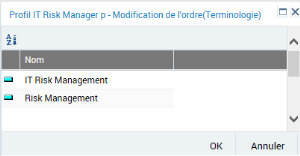
Dans l'exemple ci-dessus, les termes de la terminologie Risk Management sont utilisés quand ils ne sont pas définis dans la terminologie IT Risk management.
Définir les types d'objet disponibles pour un profil
Vous pouvez définir quels types d'objets spécifiques sont disponibles pour un profil :
• catégories de document
• modèles de document
• Report DataSet Definitions
• Widgets
Pour définir les types d'objets disponibles pour un profil :
1. Accédez aux propriétés du profil.
2. Sélectionnez l'onglet Types disponibles.
3. Sélectionnez Objets disponibles.
4. Dans la barre d'outils, cliquez sur Nouveau .
.5. Dans le champ MetaClassSelection, dans la liste déroulante, sélectionnez la catégorie du type d'objets que vous voulez ajouter.
6. Dans le champ Nom court, dans la liste déroulante, sélectionnez les types d'objets à rendre disponibles pour le profil.
7. Cliquez sur Ajouter.
Les types d'objets sélectionnés sont rendus disponibles pour le profil.