Utiliser les tâches de conception
Une tâche de conception permet d'assigner la réalisation d'un travail à effectuer dans le référentiel de modélisation. La tâche de conception assure la traçabilité et le contrôle du travail effectué par les modélisateurs en associant les modifications publiées à un motif.
 Un motif est un objet relié à une tâche de conception qui justifie ou explique pourquoi la tâche de conception a été créée. La demande de changement est un exemple de motif de la tâche.
La gestion des tâches de conception intégrée dans HOPEX augmente les possibilités de maîtrise et d'analyse des modifications du référentiel. Elle permet notamment :
• de contrôler le droit de publication d'un utilisateur (il peut être obligé d'associer les modifications de son espace de travail privé à une tâche de conception)
• d'identifier les modifications à transférer d'un référentiel à un autre
Pré-requis à l'utilisation des tâches de conception
Pour utiliser les tâches de conception, vous devez :
• activer la gestion des tâches
• activer le journal du référentiel et/ou de la base système pour lequel et/ou laquelle vous souhaitez conserver l'historique des modifications associées aux tâches
 Pour plus de détails, voir "Gérer les journaux", page 98.
Pour activer la gestion des tâches :
1. Dans l'application d'administration, ouvrez l'environnement désiré.
2. Faites un clic droit sur l'environnement et sélectionnez Options > Modifier.
3. Dans le groupe d'options Environnement collaboratif > Gestion du changement, sélectionnez la valeur "Actif" pour l'option Associer les modifications à une tâche de conception.
La gestion des tâches est activée.
L'option peut également être définie au niveau de l'utilisateur.L'option Associer les modifications à une tâche de conception peut prendre trois valeurs :
• si la gestion des tâches est inactive, l'utilisateur ne peut pas publier son espace de travail privé au titre d'une tâche
• si la gestion des tâches est active, l'utilisateur peut utiliser les tâches ; il a le choix d'associer ou non une tâche à l'espace de travail privé qu'il publie
• si la gestion des tâches est obligatoire l'utilisateur ne peut publier son espace de travail privé qu'en lui associant une tâche.
Lorsqu'un utilisateur publie un espace de travail privé au titre d'une tâche, il associe toutes les modifications qui seront publiées à une tâche qui lui a été assignée.
Le workflow de tâches de conception
HOPEX livre en standard un workflow de gestion des tâches de conception. Ce workflow permet de gérer le cycle de vie des différentes tâches de conception assignées.
Selon ce workflow standard :
• Une tâche de conception est créée.
• Elle peut être :
• assignée à un utilisateur chargé de son exécution (l'exécutant) : elle passe du statut Nouvelle tâche au statut Tâche assignée.
• assignée ultérieurement.
• L'exécutant peut :
• terminer la tâche de conception : elle passe au statut Tâche Terminée
• demander sa réassignation.
Le créateur de la tâche de conception peut la réassigner à un autre utilisateur.
• Un valideur peut décider de réassigner une tâche de conception à un autre utilisateur.
Cette tâche de conception passe alors du statut Tâche terminée au statut Tâche assignée.
• Une tâche de conception qui se trouve au statut Tâche terminée peut être :
• approuvée : elle passe au statut Tâche approuvée
• refusée : elle passe au statut Tâche refusée.
Vous pouvez personnaliser le comportement des tâches de conception. Pour cela, faites-vous aider éventuellement par un ingénieur produit.Accéder aux tâches de conception
Dans HOPEX Web Front-End
Pour accéder aux tâches de conception :
 Depuis l'arbre de navigation, sélectionnez Collaboration > Vue générale > Mes tâches
HOPEX vous permet de visualiser :
• les tâches à terminer : ce sont celles assignées à l'utilisateur courant
• les tâches à valider : ce sont celles que l'utilisateur courant doit valider ou non
• les tâches attendues : il s'agit de toutes les tâches de conception que l'utilisateur courant a assignées
Dans HOPEX Windows Front-End
Pour accéder aux tâches de conception :
1. Cliquez sur Affichage > Fenêtres de navigation > Collaboration.
2. Dans la fenêtre de navigation Collaboration, sélectionnez l'une des catégories de tâches mentionnées plus haut.
Pour visualiser les tâches de conception reliées à un projet :
Dans la fenêtre de navigation Projets, dépliez le dossier Projets puis le sous-dossier correspondant au projet concerné.Le sous-dossier du projet contient, entre autres, les tâches de conception qui lui sont reliées.
Créer des tâches de conception
Pour créer une tâche de conception :
1. Voir Accéder aux tâches de conception.
2. Cliquez sur l'un des boutons suivants :
• (Windows Front-End) Dans la fenêtre de navigation Collaboration, cliquez sur Assigner une tâche 
• (Web Front-End) Dans Collaboration > Mes tâches, sélectionnez Tâches attendues dans le menu déroulant et cliquez sur 
La fenêtre de création d'une tâche de conception apparaît.
3. Saisissez le nom de la tâche de conception.
4. Indiquez éventuellement le motif, la date d'échéance de la tâche de conception, et le projet AE relié à la tâche, puis cliquez sur OK.
Un motif est un objet relié à une tâche de conception qui justifie ou explique pourquoi la tâche de conception a été créée. La demande de changement est un exemple de motif de la tâche.5. Dans la fenêtre qui apparaît, spécifiez si vous souhaitez :
• créer la tâche et l'assigner en même temps
• créer la tâche et l'assigner plus tard
6. Dans la fenêtre qui suit, saisissez un commentaire puis cliquez sur Suivant.
7. Sélectionnez l'utilisateur qui doit réaliser la tâche de conception, puis cliquez sur Terminer.
La tâche de conception est créée et éventuellement assignée à l'utilisateur sélectionné.
Spécifier le motif de la tâche de conception
Il est possible de créer des tâches de conception à partir de :
• une demande de changement
Un demande de changement permet d'exprimer une remarque concernant un changement à réaliser sur un objet.• une exigence
Une exigence est un besoin ou une attente formulés explicitement, imposés comme une contrainte à respecter dans le cadre d'un projet de certification, d'organisation ou de modification du système d'information d'une entreprise.Ces deux types d'objet constituent le motif d'une tâche de conception.
Ceci peut être utile si vous souhaitez, à partir d'une demande de changement, créer et affecter une tâche de conception à la personne chargée de sa réalisation.
Pour créer une tâche de conception à partir de son motif (ici, une demande de changement) :
1. Voir Accéder aux demandes de changement.
2. Dépliez le dossier de navigation correspondant aux demandes de changement.
3. (Windows Front-End) Faites un clic droit sur la demande de changement désirée et sélectionnez Nouveau > Tâche de conception.
4. (Web Front-End) Dans la page correspondant à votre demande de changement, cliquez sur le bouton Déplier pour créer une tâche de conception.
5. Dans la fenêtre qui apparaît, saisissez le nom de la tâche de conception, puis indiquez une échéance pour celle-ci.
6. Cliquez sur OK.
7. Dans la fenêtre qui apparaît, spécifiez si vous souhaitez :
• créer la tâche et l'assigner en même temps
• créer la tâche et l'assigner plus tard
8. Saisissez le commentaire de la tâche de conception, puis cliquez sur Suivant.
9. Sélectionnez éventuellement l'exécutant de la tâche de conception puis cliquez sur Terminer.
La tâche de conception est créée.
Créer une tâche de conception à partir d'un projet
Les tâches de conception peuvent être créées dans le cadre d'un projet.
Il est possible de définir les utilisateurs ayant le droit de créer des tâches de conception dans le cadre d'un projet. Pour plus de détails voir Workflow Participants et Associating persons with participants.Pour créer une tâche de conception à partir d'un projet :
1. Dans la fenêtre de navigation Projets du bureau d'architecture d'entreprise, faites un clic droit sur un projet et sélectionnez Nouveau > Tâche de conception.
2. Dans la fenêtre qui apparaît, saisissez le nom de la tâche de conception.
3. Saisissez le motif de la tâche de conception ainsi que son échéance si besoin est.
4. Cliquez sur OK.
5. Dans l'assistant qui apparaît, indiquez si vous souhaitez affecter ou non la tâche de conception à une personne qui sera chargée de sa réalisation.
6. Saisissez un commentaire et cliquez sur Suivant.
La tâche de conception est créée et elle est reliée au projet.
Une instance de workflow de tâche de conception est déclenchée.
Assigner et abandonner une tâche de conception
Assigner une tâche a posteriori
Lorsque vous avez créé la tâche de la conception, vous avez eu la possibilité de la crée sans l'assigner immédiatement.
Pour assigner une tâche de conception après sa création :
(Windows Front-End) Dans la liste des tâches demandées, faites un clic droit sur la tâche non assignée cliquez sur Assigner.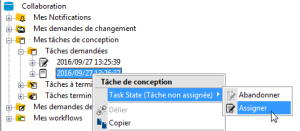 (Web Front-End) Dans la liste des tâches attendues, cliquez sur le bouton
  . Dans la partie droite de la fenêtre, cliquez sur le bouton qui permet de passer à l'étape suivante du workflow.
Abandonner une tâche de conception
Si une tâche de conception a été créée mais non assignée dès le départ, vous pouvez l'abandonner.
Pour abandonner une tache non assignée :
(Windows Front-End) Dans la liste des tâches demandées, faites un clic droit sur la tâche non assignée cliquez sur Abandonner.(Web Front-End) Dans la liste des tâches attendues, cliquez sur le bouton . Dans la partie droite de la fenêtre, cliquez sur le bouton qui permet de passer à l'étape suivante du workflow et sélectionnez Abandonner.Consulter les propriétés d'une tâche de conception (Windows Front-End)
Pour consulter les propriétés d'une tâche de conception :
Faites un clic droit sur une tâche de conception et sélectionnez Propriétés.L'onglet Caractéristiques permet de visualiser :
• dans le sous-onglet Standard : l'exécutant de la tâche de conception.
• dans le sous-onglet Avancé :
• le demandeur
• le projet auquel est associée la tâche de conception
• le motif de la tâche de conception (exigence ou demande de changement)
• la date d'assignation
• la date de clôture (date à laquelle la tâche est terminée)
• la date de résolution (date à laquelle la tâche est validée)
• la date d'échéance de la tâche de conception.
L'onglet Workflows permet de consulter l'historique des transitions de workflow déclenchées :
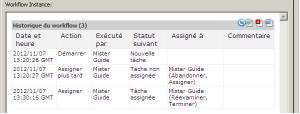
Sélectionner une tâche de conception (Windows Front-End)
Vous pouvez sélectionner, dès l'ouverture d'un espace de travail privé, la tâche de conception à laquelle seront associées les modifications de l'espace de travail privé.
Pour sélectionner la tâche de conception associée à l'espace de travail privé en cours:
Dans le bureau HOPEX Windows Front-End, sélectionnez la tâche désirée dans la liste déroulante Tâche courante.Publier au titre d'une tâche de conception
Un utilisateur peut publier un espace de travail privé au titre d'une tâche de conception qui lui est assignée si la fonctionnalité de gestion des tâches est activée.
Lorsqu'un utilisateur publie son espace de travail privé au titre d'une tâche de conception, il associe toutes les modifications qui seront publiées à une tâche qui lui a été assignée.
Pour publier un espace de travail privé au titre d'une tâche de conception :
1. Dans le bureau :
• HOPEX Windows Front-End, sélectionnez Fichier > Publier.
• HOPEX Web Front-End, enregistrez puis quittez en publiant.
2. Dans la fenêtre qui apparaît, sélectionnez la tâche de conception désirée si vous ne l'avez pas déjà fait.
3. Si cette publication contient toutes les modifications nécessaires à la résolution de la tâche de conception, cochez la case Terminer la tâche.
Vous pouvez publier plusieurs espaces de travail privé au titre d'une même tâche de conception. En revanche, vous ne pouvez pas rassembler plusieurs tâches de conception dans un même espace de travail privé.4. Cliquez sur Oui.