Gérer les objets
Vous pouvez effectuer des actions à partir des objets contenus dans différentes pages d'HOPEX Explorer, par exemple depuis un objet contenu dans un arbre, une liste, un diagramme, un résultat de recherche, une fenêtre de propriétés.
Accéder à un objet
Dans HOPEX Explorer, vous pouvez accéder à un objet depuis par exemple :
• le résultat d'une recherche
• un diagramme
 Voir Utiliser les diagrammes.
• une page de propriétés
• un arbre
Voir par exemple l'arbre des favoris, Accéder à vos favoris.• une liste
Par exemple, dans la page d'accueil de votre bureau, cliquez sur une tuile qui présente une liste d'objets.Accéder aux pages de propriétés d'un objet
Pour consulter ou modifier des caractéristiques d'un objet, vous devez afficher les pages de Propriétés de l'objet.
Pour accéder aux pages de propriétés d'un objet :
1. Accédez à l'objet, voir Accéder à un objet.
2. Cliquez sur l'objet.
Les propriétés de l'objet apparaissent dans la zone de navigation.
Par défaut, la page Caractéristiques apparaît. Elle affiche le nom court de l'objet ainsi que la bibliothèque qui détient l'objet. Les propriétés varient en fonction de l'objet.
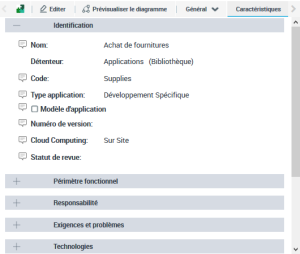
A partir des pages de propriétés de l'objet, vous pouvez :
• consulter les propriétés de l'objet
• (mode édition) ajouter des notes de révision
• (profil de type contribution) modifier les propriétés de cet objet
• (profil de type contribution) effectuer des actions sur cet objet
Spécificité sur les notes de révision
Dans HOPEX Explorer, dans les pages de propriétés d'un objet, l'icône :
•  indique que vous pouvez afficher ou créer une note de révision sur l'attribut d'objet en regard.
indique que vous pouvez afficher ou créer une note de révision sur l'attribut d'objet en regard.•  indique l'attribut d'objet concerné par la note de révision.
indique l'attribut d'objet concerné par la note de révision.Modifier les propriétés d'un objet (profil de type contribution)
Dans HOPEX Explorer, avec un profil de type contribution vous pouvez modifier les propriétés des objets.
Pour modifier les propriétés d'un objet :
1. Accédez aux pages de propriétés de l'objet.
Voir Accéder à un objet.2. Cliquez sur Editer  pour passer en mode édition.
pour passer en mode édition.Les champs sont éditables.
3. Modifiez les propriétés de l'objet.
4. Si besoin, affichez d'autres pages de propriétés de l'objet pour modifier ses propriétés.
Tant que vous restez dans les pages de propriétés de l'objet, vous restez en mode édition. Pour naviguer vers un autre objet, utilisez le fil d'ariane, voir "Fil d'ariane", page 11.
Gérer les objets
Dans HOPEX Explorer, les fonctionnalités disponibles sur les objets dépendent de votre type de profil de connexion à HOPEX Explorer.
Gérer les objets depuis un diagramme
Pour gérer un objet depuis un diagramme, voir Manipuler un diagramme.
Gérer un objet à partir de ses pages de propriétés (profil type contribution)
Depuis la barre de menu des pages de propriétés d'un objet vous pouvez exécuter différentes actions. Certaines actions sont spécifiques à l'objet, d'autres sont génériques comme par exemple :
• Diagramme citant l'objet pour accéder aux diagrammes qui contiennent l'objet.
• Nouveau pour créer un nouvel objet.
• Historique pour consulter l'historique des actions effectuées sur l'objet.
• Documentation > Recherche de rapport ou Nouveau rapport (MS Word) pour rechercher un rapport ou créer un rapport (MS Word) sur l'objet.
• Copier pour copier l'objet.
• Ajouter aux favoris pour ajouter l'objet à la liste de vos favoris.
• Enlever pour supprimer l'objet du référentiel.
• Explorer pour explorer l'objet.
• Administrer pour par exemple dupliquer, ajouter à la page d'accueil, comparer et aligner, fusionner, envoyer une demande de changement.
Pour gérer un objet depuis la barre de menu de ses pages de propriétés:
1. Accédez aux pages de propriétés de l'objet.
Voir Accéder à un objet.2. Cliquez sur Edition pour passer en mode édition.
pour passer en mode édition.Les champs sont éditables.
3. Dans la barre de menu des pages de propriétés, cliquez sur l'icône de l'objet et sélectionnez l'action que vous voulez exécuter.
Les actions possibles dépendent de l'objet. Les actions non disponibles sur l'objet sont grisées. Gérer un objet à partir d'une liste
Vous pouvez gérer un objet à partir d'une liste.
Pour gérer un objet depuis une liste :
1. Affichez une liste.
Par exemple, dans la page d'accueil cliquez sur une tuile qui affiche une liste d'objets.2. Dans la liste, sélectionnez la case en regard de l'objet que vous voulez gérer.
Vous pouvez sélectionner plusieurs objets.Sélectionnez la case en regard du titre Nom local, pour sélectionner tous les objets de la liste.3. Dans la barre de menus de la liste, cliquez sur l'action que vous voulez exécuter.
Cliquez sur  pour accéder aux actions masquées.