Définir la vie d’un objet
Afin de permettre une analyse détaillée des plans d’évolution des objets du référentiel, vous pouvez décrire, à partir d’une vie d’un objet, la planification des étapes du cycle de vie d’un objet.

La vie d’un objet est un ensemble de périodes de temps représentant le calendrier réel des états d'un objet.
Une vie d’objet peut être définie pour :
• un processus métier
• une application
• un équipement.
Visualiser la vie d’une application (diagramme de Gantt)
Un objet qui évolue dans le temps peut prendre différents états (préparation, production, retrait, etc.).
La vie d’un objet permet de visualiser la planification de ces différents états sous la forme d’un diagramme de Gantt.
Pour visualiser le diagramme de Gantt représentant les différents états d’une application :
1. Faites un clic droit sur l’application et ouvrez sa fenêtre de Propriétés.
2. Cliquez sur la page Caractéristiques > Caractéristiques puis sur la section Gantt.
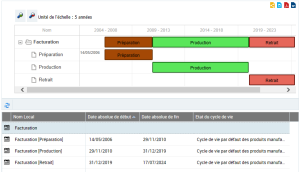
Exemple de diagramme de Gantt
La première ligne présente la synthèse du cycle de vie de l’application (ici "Facturation"), avec l’enchaînement des différents états. Sous cette ligne vous accédez au détail des périodes de temps associées à chaque état (Préparation, production, etc.).
La vie d’un objet est caractérisée par :
• un Cycle de vie qui permet de définir la liste des états possibles de l’objet.
• une Date de début et une Date de fin qui permettent de définir la période de temps sur laquelle les différents états sont échelonnés.
A partir des informations sur la vie d’un objet, le diagramme de Gantt représente la planification des différentes étapes dans le temps.
Décrire la vie d’un objet
Créer la vie d’un objet
La vie d’un objet est un ensemble de périodes de temps représentant le calendrier réel des états d'un objet.
Pour créer la vie d’un objet, d’une application par exemple, suivez l’une des procédures qui suivent, selon que vous accédez à HOPEX via Windows Front-End ou Web Front-End.
Windows Front-End
Pour créer la vie d’une application :
1. Faites un clic droit sur l’application et ouvrez ses Propriétés.
2. Cliquez sur l’onglet Vie de l’objet.
3. Cliquez sur le bouton Nouveau.
La fenêtre Vie de l’objet apparaît.
4. Spécifiez les caractéristiques suivantes :
• le Cycle de vie qui permet de définir la liste des états possibles de l’objet.
• une Date de début et une Date de fin qui permettent de situer la vie de l’objet dans le temps.
5. Cliquez sur OK.
Web Front-End
Pour créer la vie d’une application :
1. Sélectionnez l’application et affichez ses Propriétés.
2. Cliquez sur la liste déroulante puis sur Caractéristiques.
3. Dépliez la section Gantt.
4. Cliquez sur le bouton Initialiser la vie de l’objet.
La fenêtre Vie de l’objet apparaît.
5. Spécifiez les caractéristiques suivantes :
• le Cycle de vie qui permet de définir la liste des états possibles de l’objet.
• une Date de début et une Date de fin qui permettent de situer la vie de l’objet dans le temps.
La vie de l’objet apparaît dans le diagramme de Gantt de l’application.
Actualiser les dates de la vie d’un objet
Par défaut, les différents états du cycle de vie de l’objet sont répartis en périodes de temps de durées égales entre les dates de début et de fin de la vie de l’objet.
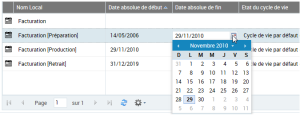
Ces dates sont accessibles et modifiables dans le diagramme de Gantt de l’application.
Accéder aux propriétés d’une période de temps
Dans le diagramme de Gantt, le menu contextuel d’une période de temps présente les commandes propres à l’application décrite (dans notre exemple "Facturation"), suivies des commandes relatives à la période de temps elle-même.
Pour accéder aux propriétés d’une période de temps de la vie de l’application :
1. Dans le diagramme de Gantt, cliquez avec le bouton droit sur la période de temps.
2. Dans le menu contextuel lié à la période de temps, cliquez sur Propriétés.
Définir le cycle de vie d’un type d’objet
Rappel des concepts
Un cycle de vie représente la liste des états possibles d’un objet.
Un cycle de vie est défini par une machine à état.
Une machine à état est l'ensemble des états et des transitions entre états qui définissent le cycle de vie d'un objet variable dans le temps. Une machine à état peut être associée à plusieurs cycles de vie.
Une machine à état est associée à des types d’objet (metaclasses) : les états de cette machine à état sont donc valides pour les objets des types associés.
Diagramme d’état
Le diagramme d’état permet de décrire l'enchaînement des états qui s'opèrent au cours du cycle de vie d'un élément. Chaque état, que l'on peut considérer comme un point dans le temps, est suivi d'autres états.
Le passage d'un état à un autre est modélisé par une transition.
Passage d’un état à un autre
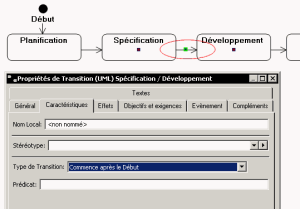
Le passage d'un état à un autre est modélisé par une transition. Sur cette transition, vous pouvez préciser l’enchaînement des états :
• Commence après la fin : l’état qui suit doit intervenir une fois l’état précédent terminé.
• Commence après le début : l’état qui suit peut intervenir une fois l’état précédent commencé, qu’il soit ou non terminé.
Les cycles de vie livrés par défaut
HOPEX fournit une machine à état standard pour les applications et les objets manufacturés.
Une machine à état par défaut est fournie pour tous les objets manufacturés ; il s’agit de "Cycle de vie par défaut des objets manufacturés".
Un objet manufacturé est tout type d'élément physique en dehors du domaine applicatif ou organisationnel (organisationnel incluant les personnes). Un objet manufacturé peut représenter un système matériel, un sous-système, une plateforme, un composant ou simplement un élément physique ayant des caractéristiques spécifiques.
Le cycle de vie décrit dans cette machine à état comporte trois états : Préparation, Production, Retrait. Il vaut pour tous les objets dépendant du temps.
Créer d’autres machines à états que celles définies en standard
Modifier une machine à états standard a des conséquences sur les données déjà modélisées dans le référentiel. C'est donc une modification à réaliser avec des niveaux d'autorisation adaptés.
Pour formaliser d'autres états que ceux fournis en standard par HOPEX, il est préférable de créer une nouvelle machine à états.
Pour créer une nouvelle machine à états, à partir d’une bibliothèque :
1. [Windows Front-End] Affichez l’arbre de navigation Accueil.
2. [Web Front-End] Cliquez sur le volet de navigation Référentiel puis sur Bibliothèque.
3. Faites un clic droit sur la bibliothèque concernée et sélectionnez Nouveau > Bloc de modélisation détenu.
Une fenêtre de sélection vous invite à choisir le type d’objet à créer.
4. Sélectionnez la métaclasse "Machine à état".
La fenêtre Création d’une Machine à états apparaît.
5. Saisissez le Nom.
6. Cliquez sur Suivant
La nouvelle fenêtre vous permet de spécifier la liste des métaclasses qui pourront être associées au cycle de vie créé.
7. Dans la section Type valide cliquez sur Relier.
Plusieurs requêtes par défaut vous sont proposées pour vous assister dans ce choix.
8. Sélectionnez par exemple "Type d’objets planifiables".
9. Sélectionnez les metaclasses qui vous intéressent et cliquez sur OK.
La liste des metaclasses sélectionnées apparaît dans la fenêtre.
10. Cliquez sur Terminer.
Pour décrire les états associés à cette nouvelle machine à états, créez un diagramme d’état.

Pour plus de détails sur l’utilisation des diagrammes d’états, voir le guide
HOPEX UML