Envoyer la lettre de notification
Après avoir complété les renseignements nécessaires à la réalisation de la mission de conformité, le Manager de conformité peut envoyer une lettre de notification qui informe les personnes contrôlées de la mission de conformité.
L’envoi d’une lettre de notification n’est pas incluse dans le workflow. Elle précède la prochaine étape du workflow qui consiste à publier la mission de conformité. Voir
"Publier la mission de conformité".
Créer la lettre de notification
Pour créer la lettre de notification de la mission de conformité :

Cliquez sur l’icône de la mission de conformité et sélectionnez
Livrables > Lettre de notification.
Un message vous demande si vous souhaitez ouvrir ou enregistrer le fichier. Le document présente le commentaire saisi dans les caractéristiques de la mission de conformité.
Une fois le document enregistré, vous pouvez l’ouvrir et le modifier.
Vous pouvez également le relier à la mission de conformité en tant que document métier, sous la catégorie "Lettre de notification".
Relier la lettre de notification à la mission de conformité
Le fichier est généré à partir du contenu de la mission de conformité mais n’est pas relié par défaut à la mission de conformité.
Pour relier la lettre de notification à la mission de conformité et en faire ainsi un document métier :
1. Ouvrez les propriétés de la mission de conformité.
2. Cliquez sur l’onglet Documents.
3. Cliquez sur le bouton Nouveau.
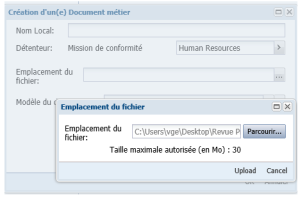
La fenêtre Création d’un document métier apparaît.
4. Indiquez le nom du document métier.
5. Dans Emplacement du fichier, cliquez sur le bouton Parcourir.
La fenêtre Emplacement du fichier apparaît.
6. Cliquez sur Parcourir et sélectionnez le fichier.
7. Cliquez sur Télécharger.
8. Dans la fenêtre de création du document, dans Modèle de document, sélectionnez "Lettre de notification".
9. Cliquez sur OK.
Le document apparaît dans la liste des attachés à la mission de conformité.
 Pour plus de détails sur les participants, voir "Utilisateurs".