Gérer les objets et pièces jointes
Gérer les objets dans les notifications
Les objets que vous avez ajoutés sur une transition de workflow peuvent être ajoutés à une notification sous forme d’un lien.

Les types d’objets pouvant faire l’objet d’un lien dans la notification doivent être associés à la métaclasse abstraite "Objet associé à la notification".
Pour ajouter les objets à la notification sous forme de lien :
2. Définissez une action de workflow sur une transition ou un statut de workflow et sélectionnez une macro permettant d’envoyer une notification.
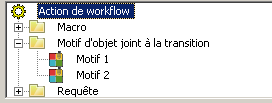
3. Dans la fenêtre de propriétés de l’action de workflow présente sur la transition, sélectionnez selon vos besoins :
• la case Joindre le sujet, pour ajouter à la notification un lien vers le sujet de workflow
• une macro, dans laquelle vous devez implémenter la méthode suivante :
Void getAttachments (ActionContext, AttachmentObjectCollection)
• une requête : porte sur le sujet, si présent
• un motif : tous les objets correspondant au motif sont ajoutés à la notification.
Lorsque vous exécuterez le workflow, la notification reçue comportera un lien vers les objets précisés.
Gérer les pièces jointes dans les emails
Dans un e-mail, les objets que vous avez ajoutés sur une transition de workflow peuvent faire l’objet d’une pièce jointe.
Pour pouvoir transformer l’objet en pièce jointe :
2. Définissez une action de workflow sur une transition ou un statut de workflow et sélectionnez une macro permettant d’envoyer un e-mail.
3. Dans la fenêtre de propriétés de l’action de workflow présente sur la transition, reliez selon vos besoins :
• une macro,
• une requête
• un motif : tous les objets correspondant au motif sont ajoutés à l’e-mail.