Présentation des définitions de workflow

Une définition de workflow permet de définir un enchaînement d'opérations effectuées par des personnes. Lorsqu'il est exécuté, le workflow assure la gestion de l'enchaînement des opérations et de la notification des personnes impliquées. Le workflow peut s'appliquer à un objet du référentiel appelé sujet de workflow. Dans ce cas les opérations attendues sont relatives à cet objet.
Créer une définition de workflow
Pour créer une définition de workflow dans HOPEX Windows Front-End :
1. Dans la fenêtre de navigation Utilitaires, faites un clic droit sur le dossier Définition de workflow et sélectionnez Nouveau > Définition de workflow.
2. Dans la fenêtre qui apparaît saisissez le nom de la définition de workflow et cliquez sur OK.
La nouvelle définition de workflow est créée.
Un workflow peut porter sur un type d’objet. Vous pouvez ainsi associer un type d’objet à la définition de workflow que vous venez de créer.
Pour définir le type d’objet sur lequel doit porter le workflow :
1. Dans la fenêtre de propriétés de la définition de workflow, sélectionnez l’onglet Caractéristiques.
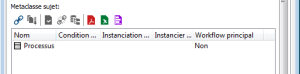
2. Dans le cadre MetaClasse sujet, cliquez sur le bouton Relier.
3. Dans la fenêtre Choix d’une requête, sélectionnez "MetaClasses sujets des workflows" et cliquez sur OK.
4. Sélectionnez une MetaClass puis cliquez sur OK.

La MetaClass reliée doit être sous-classe de la MetaClass abstraite "Sujet de workflow" ou "Sujet de workflow système".
Une MetaClass sujet est une MetaClass à laquelle on peut appliquer une définition de workflow. Sur les instances de cette MetaClass, il est possible d'exécuter des workflows définis par cette définition de workflow.
Dans la fenêtre de propriétés de la définition de workflow plusieurs options sont disponibles :
• Permettre la création d’un sujet : permet à l’utilisateur de créer l’objet sur lequel porte le workflow au moment où il démarre le workflow.
• Permettre de lister les sujets : permet à l’utilisateur de lister les sujets de workflow disponibles au moment où il démarre le workflow.
• Permettre la recherche du sujet : permet à l’utilisateur de lancer l’outil de recherche pour sélectionner un sujet de workflow au moment où il démarre le workflow.
• Sujet obligatoire : contraint l’utilisateur, lors de l’exécution d’un workflow, à sélectionner l’objet sur lequel porte le workflow.
• Activer le workflow : permet d’activer ou non le workflow.
Les utilisateurs ne doivent pas accéder aux workflows en train d’être définis. Pour cette raison, il est utile de pouvoir désactiver un workflow.
Si le workflow est désactivé, le workflow ne peut plus être démarré. Le menu
Démarrer le workflow du menu de la définition de workflow est grisé.
Pour chaque métaclasse sujet, vous pouvez spécifier en colonne les informations suivantes :
• Condition de workflow : une condition permet de filtrer les workflows qu’il est possible d’instancier depuis une métaclasse sujet.
Il est par exemple possible de lancer un workflow sur un type d’objet qui possède telle caractéristique.
Une condition peut être utilisée sur les workflows instanciés à la création du sujet, lorsque plusieurs définitions de workflow existent pour une métaclasse.
• Instanciation unique : permet d’indiquer que pour une instance de sujet vous ne pouvez avoir qu’une seule instance de workflow en cours.
• Instancier à la création : permet de créer une instance de workflow qui gère le cycle de vie de l’objet lorsque l’objet est créé.
• Workflow principal : permet de spécifier, pour une métaclasse sujet donnée, que ce workflow donne ou non le statut le statut courant principal

Plusieurs définitions de workflow peuvent être définies pour une même métaclasse. En revanche, une métaclasse ne peut avoir qu’une définition de workflow principale.
Pour pouvoir spécifier le workflow, vous devez ensuite créer le diagramme de définition de workflow.
Accéder aux définitions de workflow
Pour accéder aux définitions de workflow :
1. Dans le bureau d’architecture d’entreprise de HOPEX Windows Front-End, cliquez sur Affichage > Fenêtres de navigation > Utilitaires.
2. Dépliez le dossier "Définition de workflow".
Pour chaque définition de workflow, les éléments détenus sont affichés dans des sous-dossiers :
• diagramme de définition de workflow
• statuts de worfkflow
• transitions de workflow
• participants de workflow
• actions de workflow
Créer un diagramme de définition de workflow
Pour créer un diagramme de définition de workflow :
2. Faites un clic droit sur la définition de workflow et sélectionnez Nouveau > Diagramme.
3. Dans la fenêtre qui apparaît, cliquez sur Créer.
Le diagramme est créé.
Dans un diagramme de définition de workflow vous devez :
• créer un statut de workflow de type Initial.
• créer les différents statuts de workflow et les relier par des transitions de workflow.
• créer le(s) dernier(s) statut(s) du workflow de type Final.
• préciser les personnes qui déclenchent les transitions : pour cela vous reliez des participants de workflow aux différentes transitions.
Des personnes doivent être associées aux participants de workflow.