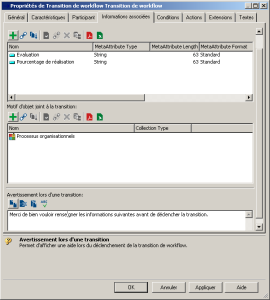
Informations associées à la transition de workflow
Vous pouvez permettre à l’utilisateur qui effectue la transition de workflow de renseigner des informations supplémentaires.
Vous pouvez lui permettre de :
• ajouter un commentaire
• renseigner une ou plusieurs propriétés sous forme de champs
• joindre des objets
Pour permettre la saisie d’informations supplémentaires sur les transitions de workflow :

Dans la fenêtre de propriétés de la transition de workflow, sélectionnez l’onglet
Informations associées.
Permettre la saisie d’un commentaire
Pour donner la possibilité à l’utilisateur de saisir un commentaire lors du déclenchement d’une transition de workflow :
Cochez la case
Proposer un commentaire.
Ajouter des propriétés sur les transitions
Pour donner la possibilité à l’utilisateur de spécifier des propriétés lors du déclenchement de la transition de workflow :
Créez des TaggedValues dans le cadre
Informations supplémentaires.
Lors du déclenchement de la transition de workflow correspondante, la fenêtre proposée à l’utilisateur affichera la valeur des TaggedValues spécifiées ici.
Faire apparaître une bulle d’aide dans la fenêtre de la transition
Vous pouvez faire apparaître une bulle d’aide pour guider vos utilisateurs lors du déclenchement de la transition de workflow.
Pour saisir le texte à faire apparaître dans la bulle d’aide :
Saisissez le texte à présenter aux utilisateurs dans le champ
Avertissement lors d’une transition.
Joindre des objets à la transition
Pour donner la possibilité à l’utilisateur de joindre des objets HOPEX lors du déclenchement de la transition de workflow :
1. Créez un motif dans la section Motif d’objet joint à la transition, par exemple "Pièces à fournir".

Un motif d’objet joint à la transition permet de préciser la raison pour laquelle des objets sont utilisés dans le cadre d’une transition de workflow.
2. Sélectionnez le motif et dans sa fenêtre de propriétés, sélectionnez un type de collection, qui correspond à une métaclasse.
Une même métaclasse peut figurer dans plusieurs motifs.
Les motifs sont utilisés notamment:
• dans le cadre d’envoi d’e-mails :
• pour lister les objets joints
• pour inclure les objets sous forme de pièces jointes lorsqu’il s’agit de documents.
Les métaclasses suivantes peuvent faire l’objet de pièces jointes dans les e-mails : documents, rapports, livres, références externes.
• pour associer des objets à une notification
Pour plus de détails sur le paramétrage des notifications ou e-mails, voir :
Lorsque l’utilisteur déclenche la transition, une fenêtre lui propose de relier les objets qu’il veut joindre.