Liens entre projets
Relier des projets entre eux
Dans un diagramme d’ordonnancement de projet, vous pouvez facilement relier des projets entre eux.
Pour relier des projets entre eux :
2. Dans la barre d’insertion d’un diagramme d’ordonnancement de projet, cliquez sur la bobine.
3. Cliquez sur le premier projet et tirez un trait jusqu’au second en maintenant le bouton de la souris enfoncé.

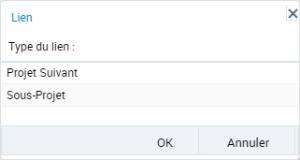
Si la vue "Décomposition" est activée, une fenêtre intermédiaire apparaît, dans laquelle vous devez choisir un type de lien. Pour plus de détails, voir
"Décomposer un projet".
Le sens du lien est important. Dans le cas ci-dessus, il indique que le "Projet 1" précède le "Projet 2".
Si la flèche est à l'envers, supprimez le lien que vous venez de faire.
Pour supprimer le lien :
1. Faites un clic droit sur le lien.
2. Cliquez sur Supprimer.
Créer un projet en le reliant à d’autres projets
Pour créer un projet tout en le reliant à deux autres projets :
1. Cliquez sur Projet.
2. Cliquez sur le premier projet et tirez un trait jusqu’au second en maintenant le bouton de la souris enfoncé.
Le nouveau projet est créé et relié aux deux autres.
Décomposer un projet
Pour décomposer un projet :
1. Cliquez sur le bouton

.
2. Dans la fenêtre qui apparaît, cochez la case Décomposition puis cliquez sur OK.
3. Tracez un lien entre deux sous-projets.
La fenêtre Création d’un lien apparaît.
Elle vous propose de choisir entre le lien "Projet Suivant" qui indique une séquence entre deux projets et le lien "Etape de projet" qui indique une décomposition.
4. Choisissez le lien "Etape de projet". Une flèche en pointillé est alors affichée entre les deux projets.