Le diagramme d’ordonnancement de projet
Un diagramme d’ordonnancement de projets montre l’enchaînement des différentes étapes d’un projet ou l’enchaînement des projets entre eux.
Le diagramme d’ordonnancement de projet est disponible avec tous les produits de la suite HOPEX. Il vous permet de décrire l’enchaînement de vos projets d’organisation, d’architecture, de développement d’application en liaison avec un cadre formalisé par une méthode.
Accéder aux projets
Pour accéder à la liste des projets du référentiel :

Avec
HOPEX Windows Front-End, dans la barre de menu
HOPEX, sélectionnez
Affichage > Fenêtres de navigation > Projets.
Avec
HOPEX Web Front-End, à partir du menu de navigation principal, sélectionnez le volet de navigation
Référentiel, puis
Projets.La liste des projets est accessible.
Ouvrir un diagramme d’ordonnancement de projet
Ouvrir un diagramme depuis l’espace de travail
Pour accéder au diagramme qui décrit un projet :
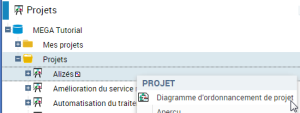
Faites un clic droit sur le projet qui vous intéresse et sélectionnez
Diagramme d’ordonnancement de projet.
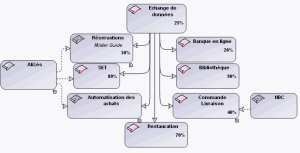
Le diagramme d’ordonnancement du projet apparaît.
Diagramme d’ordonnancement du projet "Alizés"
L’ordre d’enchaînement des projets est représenté par des traits pleins.
Dans l’exemple ci-dessus, le projet "Echange des données" est un préalable aux autres projets.
La décomposition d’un projet en sous-projets est représentée par des traits en pointillé.
Le projet "Alizés" est décomposé en trois sous-projets "Réservations", "SET" et "Automatisation des achats".
Ouvrir un diagramme depuis un autre diagramme
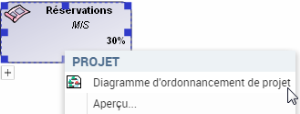
Le projet "Réservations" est lui-même décrit par un diagramme.
Vous pouvez l’ouvrir à partir de son menu contextuel.
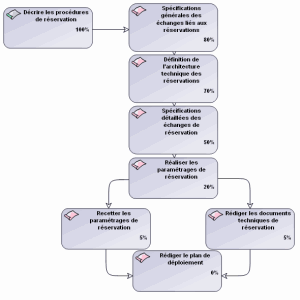
Le diagramme d’ordonnancement du projet "Réservations" apparaît.
Diagramme d’ordonnancement du projet "Réservations"
Ce diagramme présente les différentes étapes du projet "Réservations" ainsi que leur pourcentage d’avancement.
Ce diagramme précise que :
• la description des procédures de réservation est terminée
• l’essentiel de la définition de l’architecture technique et des spécifications générales et détaillées sont effectuées
• la réalisation des paramétrages a débuté.
Il reste encore à effectuer la recette, ainsi que la rédaction des documents techniques et du plan de déploiement.
Créer un nouveau diagramme de projet
Pour créer un nouveau diagramme de projet :
2. Faites un clic droit sur l'icône d’un projet et sélectionnez Nouveau > Diagramme d’ordonnancement de projet.
Une fenêtre présentant le diagramme vide apparaît.
 Voir "Accéder aux projets".