Lancer l’assistant d’export
Vous pouvez lancer l’assistant d’export depuis :
• votre espace de travail HOPEX (Windows Front-End ou Web Front-End)
• le bureau d’Administration (Web Front-End)
Accéder à l’assistant d’export
Pour lancer l’assistant d’export de données vers un fichier Excel :
1. Depuis :
• HOPEX (Windows Front-End) : cliquez sur le menu Fichier > Exporter > Excel (*.xls ; *xlsx).
• HOPEX (Web Front-End) : cliquez sur Menu principal > Export > Excel.

Si cette commande n’est pas disponible, ouvrez la fenêtre des options, cliquez sur le dossier
Echange de données >
Export >
Outils/Formats tiers et vérifiez que l’option
Excel (.xls, .xlsx) est cochée.
• le bureau d’Administration (Web Front-End) : dans le volet Outils, sélectionnez le sous-dossier Excel > Export.
L’assistant d’export apparaît.
2. Sélectionnez le mode d’export du fichier :
• Nouveau fichier d’export : aucun fichier n’est sélectionné en modèle ; vous devez définir les paramètres (qui constituent la structure) du fichier ainsi que les objets à exporter.
• A partir d’un template : vous pouvez prendre un fichier Excel existant comme modèle ou un modèle livré en standard avec HOPEX. L’assistant affiche automatiquement la structure du fichier utilisé pour modèle. Vous pouvez modifier cette structure afin que le fichier généré soit différent du fichier modèle. Vous pouvez également reprendre les objets du fichier existant.
Nouveau fichier d’export
Pour exporter des données dans un nouveau fichier :
1. Dans l’assistant d’export, sélectionnez le mode Nouveau Fichier d’export puis cliquez sur Suivant.
2. Saisissez le nom du fichier à créer.
3. (Windows Front-End) Si besoin définissez un autre emplacement de sauvegarde.
4. (Si besoin) Modifiez le type de format à .xls (par défaut .xlsx).
5. Cliquez sur Suivant.
7. Cliquez sur Suivant.
9. Cliquez sur Terminer pour lancer l’export.
Fichier d’export existant
Pour initialiser le fichier d’export à partir d’un fichier existant :
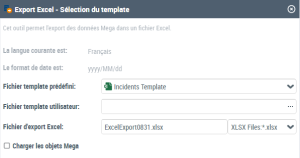
1. Dans l’assistant d’export, sélectionnez le mode A partir d’un template puis cliquez sur Suivant.
2. Sélectionnez le fichier à prendre comme modèle :
• Soit en déroulant la liste des fichiers proposés dans le champ Fichier Template prédéfini.

Un
Fichier Template prédéfini est un modèle de fichier d’export livré en standard avec
HOPEX.
• Soit en indiquant le nom et l’emplacement d’un Fichier Template utilisateur.
Un
Fichier Template utilisateur est un fichier créé lors d’un export précédent.
3. (Windows Front-End) Si besoin définissez un autre emplacement pour le Fichier d’export Excel.
4. (Si besoin) Modifiez le type de format à .xls (par défaut .xlsx).
5. Pour reprendre les objets du fichier existant, cochez l’option Charger les objets HOPEX.
6. Cliquez sur Suivant.
8. Cliquez sur Suivant.
10. Cliquez sur Terminer pour lancer l’export.
Etapes de l’export
Quel que soit le mode sélectionné, l’export d’un fichier se passe par trois étapes :
A chacune des étapes il est possible de passer à l’étape suivante ou de revenir à l’étape précédente.