Définir les paramètres du fichier
Une fois définis le mode d’export (nouveau fichier ou fichier existant) puis le nom du fichier d’export, cliquez sur le bouton Suivant de l’assistant d’export.
La première étape consiste à définir les feuilles Excel à produire lors de l'export. Ces feuilles peuvent être de type :
• MetaClasse (liste d'objets + caractéristiques)
• MetaAssociationEnd (liens + caractéristiques de liens).
Deux cas peuvent se présenter :
• Si vous lancez l’export depuis un fichier existant, le paramétrage par défaut des feuilles est proposé.
• Dans le cas d’un nouveau fichier, la fenêtre est vide.
Vous allez :
• créer une feuille de calcul pour chaque type d’objet (par exemple "Application"), et
• dans les feuilles, créer des colonnes pour chaque caractéristique ("Nom", "Commentaire", etc.).
Créer une feuille Excel
Pour créer une feuille :
2. Dans la fenêtre de l’assistant export Excel, zone
Feuille Excel, cliquez sur
Nouveau 
.
Une feuille apparaît.
3. Modifiez le nom de la feuille si nécessaire.
4. Indiquez le type d’objet qu’elle contient.
Types de données de la feuille
Sur une feuille vous pouvez définir :
• une MetaClasse, ou
• un type de lien.
Pour spécifier une MetaClasse, par exemple une application :
1. Sélectionnez la feuille en question.
2. Cliquez dans la colonne MetaClasse puis cliquez sur la flèche et sélectionnez Lister les MetaClasses.
La fenêtre de recherche apparaît.
3. Sélectionnez la MetaClasse et cliquez sur OK.
Ex. : "Application".
Pour spécifier un type de lien :
1. Sélectionnez la feuille en question.
2. Dans la colonne MetaClasse, sélectionnez la MetaClasse maître.
Ex. "Application".
3. Dans la colonne MetaAssociationEnd, sélectionnez la MetaAssociationEnd.
Ex. : "Service défini".
4. Dans la colonne MetaClasse Esclave, sélectionnez la MetaClasse esclave.
Ex. : "Service applicatif".

Lorsque le lien renvoie à une MetaClasse concrète, la colonne de la MetaClasse esclave est complétée de façon automatique. Lorsqu’il renvoie à une MetaClasse abstraite, la liste des MetaClasses concrètes est proposée.
Créer les colonnes d’une feuille
Les colonnes d’une feuille Excel spécifient les attributs de l’objet défini dans la feuille Excel.
Pour créer une colonne :
1. Sélectionnez la feuille Excel pour laquelle vous souhaitez créer une colonne.
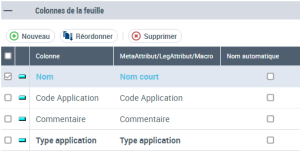
2. Dans la zone Colonne de la feuille, cliquez sur le bouton Nouveau.
3. La colonne apparaît. Modifiez son nom si nécessaire.
4. Pour indiquer l’attribut à afficher dans la colonne, cliquez dans la colonne MetaAttribut/LegAttribut/Macro puis sur la commande Lister MetaAttribut/LegAttribut/Macro.
Une fenêtre liste l’ensemble des MetaAttributs, LegAttributs et Macros disponibles sur le type d’objet spécifié dans la feuille Excel. Si le type d’objet de la feuille est un lien, la fenêtre liste les attributs du lien.
5. Sélectionnez un MetaAttribut et cliquez sur OK.
Nom automatique
Lorsqu’elle est cochée, la case Nom automatique indique que la colonne de la feuille prend le nom du MetaAttribut (par exemple "Nom court"). Si vous la décochez, la colonne prend le nom indiqué sous Colonne ("Colonne 1").
Exemple de paramétrage d’un fichier Excel
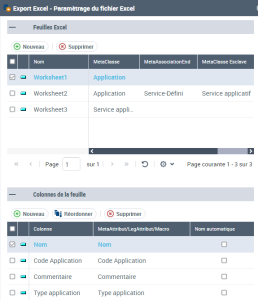
Dans l’exemple suivant, le fichier contient trois feuilles :
• la première feuille contient des applications,
• la seconde feuille contient des liens de type "Service-défini" entre les applications et les services
• la troisième feuille contient des services applicatifs.
Pour chaque application sont notamment affichés son nom, son code, son commentaire et son type.
A cette étape vous pouvez cliquer sur le bouton Terminer de l’assistant. Vous obtenez un modèle d'export que vous pouvez compléter par la suite.