Démarrer l’export
Vous pouvez lancer l’export à partir dans la fenêtre de paramétrage du fichier Excel.
Pour lancer l’export :
2. Dans la fenêtre de l’assistant, après avoir indiqué la liste des objets à exporter, cliquez sur Suivant.
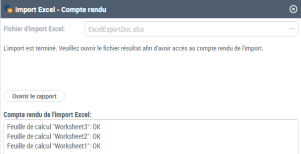
Le fichier s’ouvre automatiquement dans un tableau Excel.
3. Cliquez sur Ouvrir le fichier d’export pour ouvrir à nouveau le fichier généré.
4. Modifiez les paramètres du fichier d’export en cliquant sur Précédent.
5. Une fois le fichier d’export finalisé, cliquez sur Terminer.
Exemple de fichiers générés
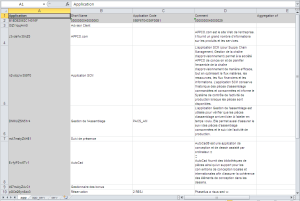
Ci-dessous une feuille d’applications qui présente :
• Dans la colonne A : la liste des applications, par leur identifiant absolu.
• Colonne B : la liste des applications, par leur nom court.
• Dans les colonnes qui suivent : les attributs des applications (nom court, code, commentaire, etc.).
Dans chaque colonne, les deux premières lignes grisées indiquent le type de données de la colonne et son identifiant absolu.
Ci-dessous une feuille qui présente des liens de type "Service-défini" entre les applications et les services applicatifs. Elle présente :
• Colonne A : la liste des applications, par leur identifiant absolu.
• Colonne B : la liste des applications, par leur nom court.
• Colonne C : le type de lien ("Service-défini").
• Colonne D : la liste des services applicatifs, par leur identifiant absolu.
• Colonne E : la liste des services applicatifs, par leur nom court.
 Pour plus de détails, voir "Sélectionner les objets à exporter".