Les questions spécifiques
Vous pouvez ajouter de nouvelles questions à vos questionnaires d’évaluation de vos processus.
Votre question apparaît alors dans le questionnaire associé dans une section qui correspond au sujet sur lequel elle porte : "Exécution de processus" ou "Performance de processus".
Question spécifique de type OK/KO/NA
Créer une question spécifique (Exécution)
Pour créer une question spécifique d’exécution :
1. Ouvrez la page de propriétés du processus qui vous intéresse.
2. Cliquez sur l’onglet Evaluation du processus et sélectionnez Questions spécifiques (Exécution).
3. Cliquez sur le bouton Nouveau.
La page de création d’une question s’affiche.
4. Renseigner le Nom local de la question.

Le nom local de la question n’est pas visible par le répondant du questionnaire.
5. Renseignez le Titre qui représente la question telle qu’elle apparaît dans le questionnaire.
6. Renseignez éventuellement :
• le champ Elément obligatoire (caractère obligatoire ou facultatif de répondre à cette question).
• Le champ Délégation autorisée (précise si la réponse à cette question peut être confiée à une autre personne par délégation).
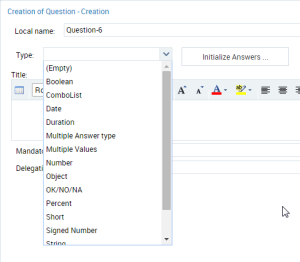
7. Sélectionnez le Type de la question qui permet de préciser le format de la réponse.
En fonction du
Type de la question, une section
Réponse apparaît. Les réponses de type "Réponses multiples" nécessitent par exemple de créer manuellement des réponses. Pour plus de détails, voir
"Renseigner les valeurs de réponse possibles".
8. Cliquez sur OK.
Les types de question
Les types de question ci-dessous permettent de saisir directement une réponse.
• Texte : permet de saisir du texte.
• Chaîne : permet de saisir une chaîne de caractères dans un champ.
Si vous avez besoin de faire apparaître votre réponse dans plusieurs champs / lignes, sélectionnez la valeur
Type réponse multiple.
• Type réponses multiples : permet d’afficher plusieurs champs de réponse pour une même question.
Exemple d’utilisation : pour saisir une adresse vous pouvez avoir besoin de plusieurs champs.
• Nombre signé : permet de saisir un nombre négatif ou positif.
• Durée : permet de saisir une durée
• Flottant : permet de saisir un nombre à virgule flottante.
• Pourcentage : permet de saisir un pourcentage.
• Entier : permet de saisir un entier court.
• Date : permet de saisir une date à partir d’un calendrier
Les types de question ci-dessous permettent de sélectionner une valeur à partir de propositions pré-définies.
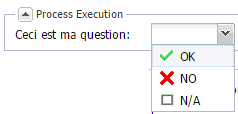
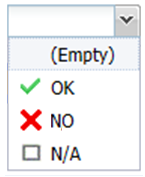
• OK/KO/NA: propose une liste déroulante contenant trois valeurs :
• OK
• KO
• N/A (Non applicable)
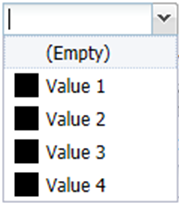
• Liste déroulante : permet de sélectionner une valeur dans une liste déroulante.
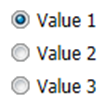
• Radio bouton (vertica l) : permet de faire apparaître des boutons radio verticaux dans la réponse.
Renseigner les valeurs de réponse possibles
Vous devez renseigner les valeurs de réponse possible si vous avez défini des questions de type :
• Type de réponses multiples,
• les listes déroulantes,
• radio bouton (verticaux).
Dans ce cas, un champ Valeur interne par défaut et une section Valeur de réponse possible s’ouvrent automatiquement dans la page de création de la question.
Créer une valeur de réponse possible
Dans ce cas, une section Valeur de réponse possible s’ouvre automatiquement dans la page de création de la question.
Pour créer une valeur de réponse possible :
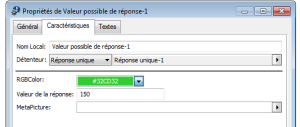
1. Dans la section Valeur de réponse possible, cliquez sur Nouveau.
Une fenêtre de création de Valeur de réponse possible s’ouvre.
2. Dans le champ Valeur de la réponse, spécifiez une valeur.
Cette valeur peut être exploitée par les règles de cotation.
3. Indiquez la couleur associée à la valeur de la réponse.
Vous avez deux possiblités :
• Spécifier une MetaPicture si vous en avez une
La MetaPicture permet d’associer une image à une valeur de réponse.
• Renseigner la RGBColor.
4. Cliquez sur OK.
Vous devez créer au moins deux valeurs de réponse possibles.
Définir une valeur de réponse par défaut en cas de non réponse
Vous pouvez attribuer une valeur interne par défaut pour les questions de type liste déroulante et bouton radio. Cette valeur est utilisée si le répondant omet de répondre à une question.
Pour préciser une valeur interne par défaut :

Dans la fenêtre de propriétés de la question, renseignez le champ
Valeur interne par défaut.
Créer une question spécifique (Performance)
La question apparaît alors dans le questionnaire d’évaluation directe (Performance).