Les éléments de l'interface
L'aspect général de l'interface est commun à toutes les Solutions. Cependant, les différentes zones contiennent des éléments spécifiques et adaptés au profil avec lequel vous êtes connecté.
Menus de navigation
Les menus de navigation varient en fonction de la Solution utilisée et du profil de connexion. Ils correspondent à différents types d'objets ou différentes étapes d'un projet.
Ex. : Hopex Architecture d'entreprise.

[Le cas échéant] Pour accéder aux menus non visibles sur votre barre de navigation initiale, cliquez sur Plus  . Dans le cas où la liste des menus est plus importante, vous pouvez naviguer entre les menus à l'aide des chevrons
  . Pour réduire la liste de menus à son état initial, cliquez sur Moins .
. Dans le cas où la liste des menus est plus importante, vous pouvez naviguer entre les menus à l'aide des chevrons . Pour réduire la liste de menus à son état initial, cliquez sur Moins .Le bouton Exploration  s'affiche au passage du curseur sur certains menus de navigations et ouvre la zone d'exploration.
s'affiche au passage du curseur sur certains menus de navigations et ouvre la zone d'exploration. Voir Zone d'exploration
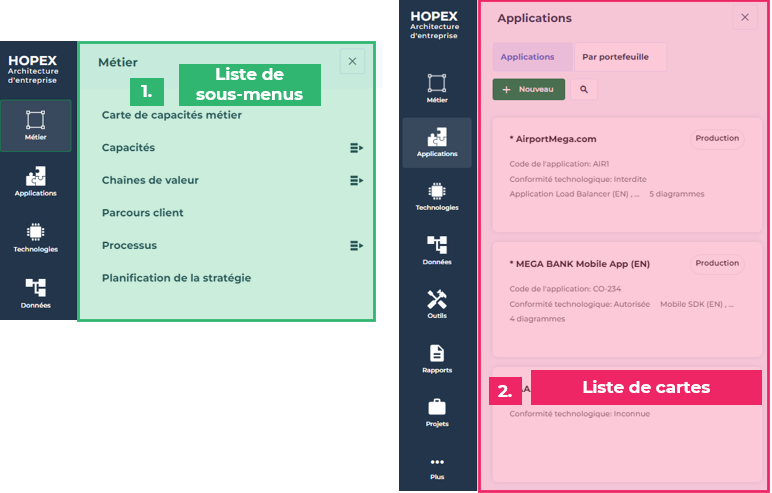
Exemple 1 : affichage des sous-menus depuis le menu de navigation Business dans le profil Architecte d'Entreprise
Exemple 2 : affichage d'une liste de cartes depuis le menu Applications dans le profil Architecte d'Entreprise
Zone d'exploration
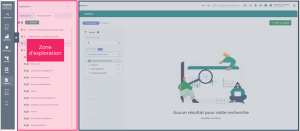
Dans la zone d'exploration, naviguez dans le référentiel indépendamment de vos actions dans la zone d'édition. Vous pouvez y trouver :
• des sous-menus
Voir Menus de navigation• une liste de cartes
• une arborescence
Exemple : sur le bureau Architecte d'Entreprise, navigation dans la zone d'exploration en parallèle de l'édition d'un rapport
L'accès à la zone d'exploration se fait soit :
• depuis les menus de navigation
 Cliquez sur le menu de navigation qui vous intéresse, ou sur Exploration qui s'affiche au passage du curseur sur le menu de navigation.
• depuis le haut d'une liste en zone d'édition
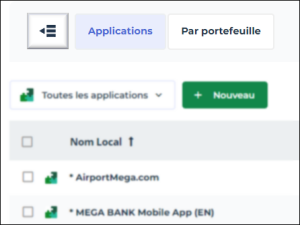
Exemple : depuis une liste d'applications avec le profil Architecture d'Entreprise
Depuis la zone d'exploration, vous pouvez :
• naviguer dans l'environnement des objets affichés
• glisser-déposer des objets dans un diagramme (ou dans une liste d'une page de propriété d'un objet)
Zone d'édition
À la connexion à Hopex, la zone d'édition affiche votre page d'accueil.
Voir La page d'accueil.Dans la zone d'édition, vous pouvez :
• ouvrir autant d'onglets différents que nécessaires.
Quand l'onglet affiche un objet, le nom de l'onglet affiche le type de l'objet en plus de son nom.Pour faciliter la navigation et effectuer des tâches en simultané de manière efficace, chaque onglet possède son propre fil d'ariane.
 Dès que vous cliquez sur un autre menu de navigation, tous les onglets ouverts via le menu de navigation précédent sont fermés.
Dans ces onglets, vous pouvez par exemple éditer un diagramme, consulter un rapport ou modifier les propriétés des objets.
Depuis la zone d'exploration, glissez-déposez des objets d'une arborescence ou une liste dans un diagramme ou une page de propriétés.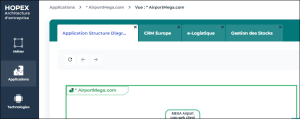
• afficher la zone d'édition en pleine page : dans la barre de titre de la zone d'édition, cliquez sur Agrandir  .
.
.Cliquez sur Réduire  pour revenir à l'affichage standard.Ceci est particulièrement utile pour un diagramme ou un rapport.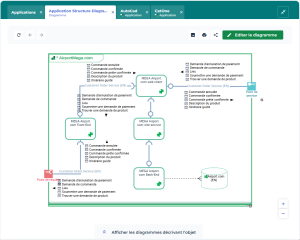
Menu principal
Le Menu principal  , représenté par votre avatar, donne accès à :
, représenté par votre avatar, donne accès à :• vos informations de connexion :
• Nom
• Profil
• Référentiel
• Environnement
• Dernière connexion (durée écoulée depuis la dernière connexion, son info-bulle affiche la date exacte)
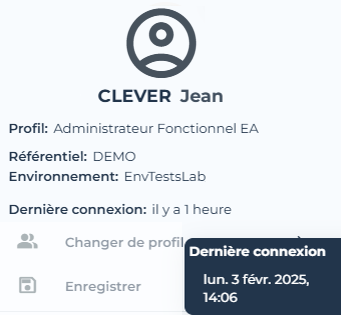 Pour modifier votre avatar, voir Modifier votre avatar.
• vos paramètres de connexion et d'utilisation d'Hopex :
• modification de votre mot de passe
• modification de vos options (niveau utilisateur)
Voir Groupes d'options.• gestion de vos alertes
Voir Notifications.• détail de vos licences
Voir Consulter vos licences.• version d'Hopex installée
Le Menu principal permet de :
permet de :• changer de profil, sans vous déconnecter
Voir Changer de profil.• sauvegarder votre travail en cours
• changer de langue des données.
• définir ou modifier votre bibliothèque courante
• réinitialiser vos paramètres personnels
• accéder à la communauté
Le Menu principal vous donne accès aux actions qui concernent :
vous donne accès aux actions qui concernent :• (espaces de travail privés) la publication
Vous pouvez à tout moment publier, rafraîchir, ou abandonner votre travail. Pour plus d'informations sur la publication et le rafraîchissement, voir Travailler en espace de travail privé.• les outils d'import/export
Voir l'article Technique Import and Export (EN).• l'éditeur de correspondance
• la recherche avancée
Voir La recherche avancée.