Recherche en mode ERQL
Une requête ERQL permet de rechercher des éléments dans le référentiel. Sa syntaxe est basée sur un Select, suivi de l'élément recherché, auquel s'applique une condition.
Exemple :
Select Acteur Where Nom like "#agent#"
Cette requête permet de trouver les acteurs dont le nom contient agent.
La syntaxe et les conditions de requêtes ERQL sont détaillées dans la documentation ERQL Query Syntax.
Effectuer une recherche avancée en mode ERQL
Pour effectuer une recherche avancée en mode ERQL :
1. Accédez à la recherche avancée.
La page Recherche avancée s'affiche dans la zone d'édition.
2. Dans le menu déroulant, sélectionnez le type d'objet sur lequel vous voulez effectuer votre recherche.
 Si besoin, saisissez les premières lettres du type d'objet.Pour étendre ou restreindre la liste des types d'objets recherchés, voir Options de la recherche avancée.
3. Cliquez sur le volet Mode ERQL.
La liste des requêtes enregistrées relatives à l'objet sélectionné apparaît.
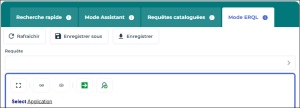
4. Saisissez votre requête, en respectant la syntaxe et les conditions de requêtes ERQL.
Voir ERQL Query Syntax.Vous pouvez vous aider de la fonctionnalité IntelliSense pour saisir votre requête :
• Appuyez sur les touches <Ctrl> + <Espace> pour afficher la liste des éléments éligibles.
Pour étendre/restreindre les éléments affichés dans la liste, voir Étendre la recherche avancée au métamodèle abstrait.• Sélectionnez l'élément qui va compléter votre requête.
Les liens calculés sont préfixés par le caractère / et apparaissent en premier dans l'outil Intellisense.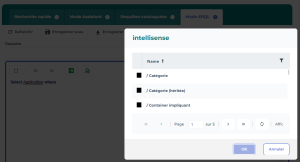
5. (Optionnel) Cliquez sur Analyser  pour tester la syntaxe de votre requête.
pour tester la syntaxe de votre requête.6. Cliquez sur Exécuter  pour lancer la recherche.
pour lancer la recherche.La liste des résultats s'affiche.
7. Cliquez sur l'objet que vous voulez consulter.
Vous pouvez exporter la liste au format Excel.Vous pouvez lancer un rapport instantané à partir de la liste, voir Lancer un rapport instantané à partir d'une liste.Pour revenir à votre recherche, dans le fil d'ariane, cliquez sur Recherche avancée. Si besoin vous pouvez la modifier.Effectuer une recherche avancée en mode ERQL à l'aide du mode assistant
Pour faciliter la saisie, vous pouvez saisir la requête à partir du mode assistant.
Pour effectuer une recherche avancée en mode ERQL à l'aide de l'assistant :
1. Accédez à la recherche avancée.
La page Recherche avancée s'affiche dans la zone d'édition.
2. Dans le menu déroulant, sélectionnez le type d'objet sur lequel vous voulez effectuer votre recherche.
Si besoin, saisissez les premières lettres du type d'objet.Pour étendre ou restreindre la liste des types d'objets recherchés, voir Options de la recherche avancée.3. Dans le volet Mode Assistant, sélectionnez les paramètres de recherche.
Voir Recherche rapide.4. Une fois vos paramètres sélectionnés, cliquez sur le volet Mode ERQL.
5. Dans la barre de commandes du volet Mode ERQL, cliquez sur Rafraîchir.
La syntaxe de la requête de recherche apparaît.
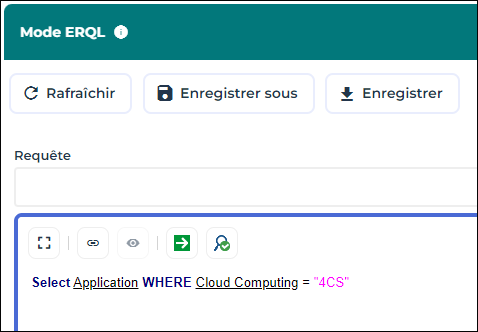
6. Complétez la syntaxe.
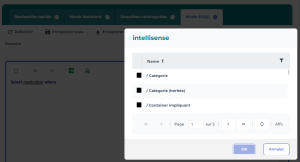
Vous pouvez vous aider de la fonctionnalité Intellisense pour compléter votre code :
• Appuyez sur les touches <Ctrl> + <Espace> pour afficher la liste des éléments éligibles.
Pour étendre/restreindre les types d'objets affichés dans la liste, voir Étendre la recherche avancée au métamodèle abstrait.• Sélectionnez un type d'élément pour compléter votre code.
Les objets abstraits sont préfixés par [A] et sont listés après les objets concrets dans l'outil Intellisense.Les liens calculés sont préfixés par le caractère / et apparaissent en premier dans l'outil Intellisense.
7. (Optionnel) Cliquez sur Analyser pour tester la syntaxe de votre requête.
pour tester la syntaxe de votre requête.8. Cliquez sur Exécuter pour lancer la recherche.
pour lancer la recherche.La liste des résultats s'affiche.
Vous pouvez exporter la liste au format Excel.Vous pouvez lancer un rapport instantané à partir de la liste, voir Lancer un rapport instantané à partir d'une liste.Pour revenir à votre recherche, dans le fil d'ariane, cliquez sur Recherche avancée. Si besoin vous pouvez la modifier.Enregistrer une requête ERQL
Vous pouvez enregistrer une requête ERQL pour la rendre disponible dans les requêtes cataloguées.
Pour enregistrer une requête ERQL :
1. Définissez votre requête ERQL.
Voir Recherche en mode ERQL.2. Cliquez sur Enregistrer sous.
3. Dans le champ Nom, saisissez un nom pour votre requête.
4. Dans le champ Stéréotype, sélectionnez le type de requête.
5. Cliquez sur Suivant pour relire le code de votre requête.
6. Cliquez sur OK.
Votre requête est disponible dans le volet Requêtes cataloguées de la Recherche avancée.